

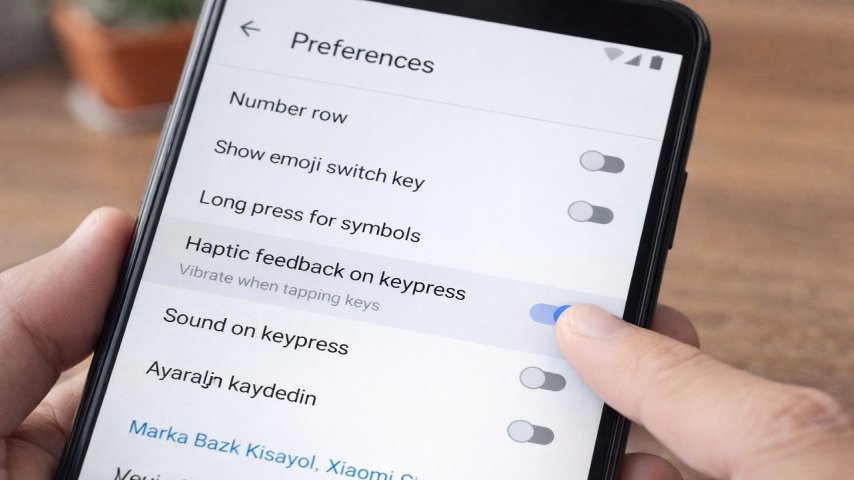
Akıllı telefon kullanıcılarının çoğu, yazı yazarken cihazın verdiği titreşimli geri bildirimi fark eder. Bazı kullanıcılar bu hissi faydalı bulurken, bazıları için bu titreşim oldukça rahatsız edici olabilir. Klavye titreşimi kapatmak veya yeniden etkinleştirmek isteyenler için hazırladığımız bu rehber ile Android cihazlarda işlemleri adım adım anlatıyoruz.
Klavye Titreşimi Nedir ve Ne İşe Yarar?
Klavye titreşimi, akıllı telefonlarda yazı yazarken her tuşa basıldığında küçük bir titreşimle geri bildirim alınmasını sağlar. Bu özellik, fiziksel bir klavye hissi yaratmayı amaçlar. Ancak bu titreşim batarya tüketimini artırabilir veya kullanıcıyı yazı yazarken rahatsız edebilir.
Klavye Titreşimi Nasıl Kapatılır? (Android Cihazlar için)
Titreşimi devre dışı bırakmak oldukça kolaydır. Aşağıdaki adımları takip ederek cihazınızdaki klavye titreşimini kapatabilirsiniz:
1. Ayarlar Menüsüne Girin
Ana ekrandan veya uygulama çekmecesinden "Ayarlar" uygulamasını açın.
2. Dil ve Giriş Ayarlarını Açın
Ayarlar menüsünde "Sistem", "Genel Yönetim" veya "Ek Ayarlar" gibi bir başlık altında yer alan "Dil ve Giriş" seçeneğine dokunun.
3. Klavye Seçeneklerine Gidin
Burada kullandığınız klavyeye göre farklılık gösterebilir:
- Gboard (Google Klavye)
- Samsung Klavye
- SwiftKey Klavye
Kullandığınız klavyeye dokunun.
4. Tuş Titreşimi Ayarını Kapatın
Klavyenin ayarları içinde "Tuşa basıldığında titreşim", "Titreşimli geri bildirim" ya da benzer bir seçeneği bulun. Bu seçeneği kapalı konuma getirin.
5. Ayarları Kaydedin
Bazı cihazlarda ayar otomatik kaydedilirken, bazılarında "Tamam" veya "Kaydet" butonuna basmanız gerekebilir. Bu işlemlerden sonra klavye titreşimi devre dışı kalacaktır.
Klavye Titreşimi Nasıl Açılır?
Eğer titreşimli geri bildirimi yeniden etkinleştirmek isterseniz yukarıdaki adımları aynı şekilde uygulayarak, bu sefer ilgili ayarı açık konuma getirin. Ayarlar otomatik olarak kaydedilir ya da onay butonuna basmanız istenir.
Marka Bazlı Kısayol: Xiaomi, Samsung, Redmi Cihazlarda Titreşim Ayarları
Yukarıdaki genel adımlar çoğu Android cihaz için geçerli olsa da, bazı markalarda ayar isimleri ve konumları değişiklik gösterebilir:
- Xiaomi cihazlarda: Ayarlar > Ek Ayarlar > Dil ve Giriş > Klavye Ayarları
- Samsung cihazlarda: Ayarlar > Genel Yönetim > Dil ve Giriş > Samsung Klavye > Geri Bildirim Ayarları
- Redmi cihazlarda: MIUI arayüzüne bağlı olarak "Titreşim" ve "Klavye" ayarları farklı sekmelerde yer alabilir.
Klavye Titreşimi Kimler İçin Faydalıdır?
- Fiziksel klavye hissi arayanlar
- Yazarken dokunsal geri bildirim isteyenler
- Hatalı yazım riskini azaltmak isteyenler
Ancak batarya kullanımına etkisi olduğunu da unutmamak gerekir. Eğer enerji tasarrufu önemliyse bu özelliği devre dışı bırakmak faydalı olacaktır.
Ekstra İpucu: Alternatif Klavyelerde Ayar Farklılıkları
Google Play Store’dan indirilebilen alternatif klavye uygulamalarında (örneğin SwiftKey, Fleksy) titreşim ayarları uygulamanın kendi içinde yapılır. Bu klavyeleri kullanıyorsanız, doğrudan uygulama içi ayarlardan \"Vibration\" veya \"Feedback\" sekmesine giderek kontrol sağlayabilirsiniz.
Güncel Android Sürümleriyle Uyumlu
Android 13, 14 ve sonraki sürümlerde Gboard ve Samsung Klavye başta olmak üzere, çoğu klavye uygulaması hâlâ benzer adımlarla yönetilmektedir. Ayrıca yeni sürümlerde bazı cihazlarda Ayarlar > Ses ve Titreşim > Haptik Geri Bildirim gibi genel sistem ayarları da bu özelliği etkileyebilir. Bu rehber, güncel cihaz arayüzleriyle uyumludur.
Akıllı Telefon ve Klavye Seçimi Neden Önemlidir?
Titreşimli geri bildirim, bazı kullanıcılar için daha tatmin edici bir yazım deneyimi sunabilir. Eğer benzer bir hissi fiziksel olarak da yaşamak isterseniz, titreşimli geri bildirim özelliğine sahip klavyeler sizin için uygun olabilir.
Öte yandan, Android'de farklı klavye uygulamaları denemek yerine donanımsal çözümler arıyorsanız masaüstü klavye modelleri ile yazma deneyiminizi artırabilirsiniz.
Yeni bir telefon almayı düşünenler için ise dokunsal geri bildirim performansı güçlü olan akıllı telefon modelleri oldukça dikkat çekiyor.
Bu rehberle birlikte, akıllı telefonunuzda klavye titreşimini nasıl yönetebileceğinizi artık biliyorsunuz. Kendi yazma deneyiminize en uygun ayarı seçerek cihazınızı daha verimli kullanabilirsiniz.


