

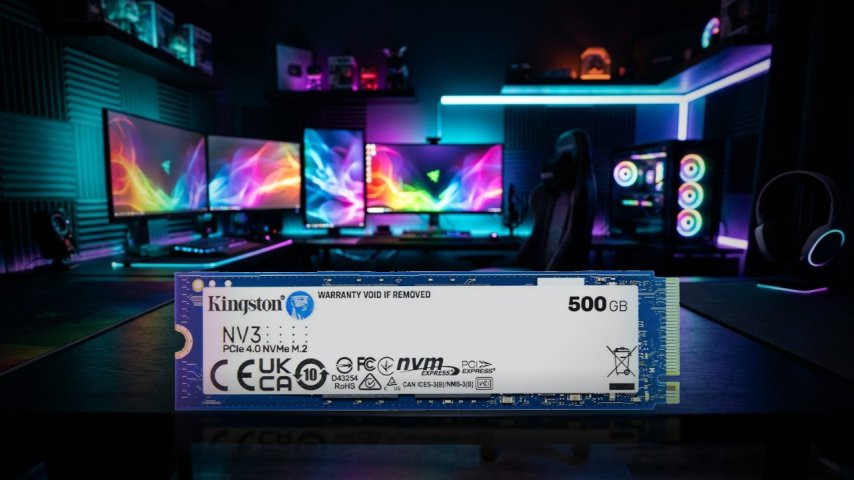


Yeni bir bilgisayar toplarken ya da eski bir sistemi hızlandırmak isterken akla gelen ilk yükseltmelerden biri SSD oluyor. Mekanik disklerden SSD'ye geçiş, bilgisayarın açılış süresinden programların yüklenmesine kadar her alanda gözle görülür bir hız artışı sağlıyor. Bütçe dostu bir başlangıç arayan kullanıcılar için ise 500 GB SSD modelleri, uygun maliyetle bu hız deneyimine kavuşmanın en popüler yolu olarak öne çıkıyor.
Ancak oyunların boyutlarının her geçen yıl büyüdüğü bu dönemde en çok sorulan soru şu oluyor. 500 GB SSD gerçekten yeterli mi? Bu yazıda 500 GB kapasitenin kimler için yeterli olduğunu, NVMe ile SATA SSD arasındaki farkları, Gen3 ve Gen4 modeller arasındaki farkı ve incehesap.com'da listelenen 500 GB SSD modellerini detaylı şekilde ele alıyoruz.
500 GB SSD Yeterli Mi?
Bu sorunun cevabı tamamen kullanım amacınıza bağlı. Windows 11 işletim sistemi, güncellemeleri ve temel programlarla birlikte yaklaşık 40 ile 60 GB arasında alan kaplıyor. Ofis uygulamaları, tarayıcılar ve günlük kullanım programları da eklendiğinde bu değer 80 ile 100 GB civarına çıkabiliyor. Bu durumda 500 GB SSD, ofis ve günlük kullanım için oldukça rahat bir alan sunuyor.
Oyun tarafında ise tablo biraz farklı. Günümüzün AAA oyunları 60 ile 150 GB arasında yer kaplayabiliyor. Call of Duty gibi bazı yapımlar bu değerin de üzerine çıkabiliyor. Counter Strike 2, Valorant ve League of Legends gibi rekabetçi oyunlar ise çok daha az yer kaplıyor. Yani 500 GB SSD'ye işletim sistemiyle birlikte birkaç rekabetçi oyun ve iki üç büyük AAA oyunu rahatlıkla sığdırabilirsiniz.
Eğer aynı anda çok sayıda büyük oyun yüklü tutmak istiyorsanız, 500 GB SSD'yi işletim sistemi ve en sık oynadığınız oyunlar için kullanıp, ikinci bir disk eklemek mantıklı bir çözüm oluyor. Birçok kullanıcı bu yöntemle hem bütçesini koruyor hem de sistemin en kritik bölümlerinde SSD hızından tam olarak faydalanıyor. İleride ihtiyaç arttığında ise ikinci bir M.2 SSD eklemek oldukça kolay bir işlem.
| Kullanım Senaryosu | Yaklaşık Alan İhtiyacı | 500 GB Yeterli Mi? |
|---|---|---|
| Windows ve ofis programları | Yaklaşık 100 GB | Fazlasıyla yeterli |
| Rekabetçi oyunlar | Yaklaşık 150 GB | Yeterli |
| 2 ile 3 AAA oyun | Yaklaşık 300 GB | Sınırda yeterli |
| Video düzenleme projeleri | 500 GB ve üzeri | İkinci disk önerilir |
NVMe SSD mi SATA SSD mi?
SATA SSD'ler, mekanik disklerle aynı arayüzü kullanan ve genellikle 2.5 inç formunda gelen modeller. SATA arayüzünün teorik sınırı nedeniyle bu SSD'ler en fazla yaklaşık 550 MB/s okuma hızına ulaşabiliyor. Bu değer mekanik disklere göre yaklaşık beş kat daha hızlı olsa da günümüzün NVMe SSD'lerinin çok gerisinde kalıyor. Listede yer alan PNY CS900 500GB, 550 MB/s okuma ve 500 MB/s yazma hızıyla bu grubun tipik bir örneği.
NVMe SSD'ler ise doğrudan PCIe hattı üzerinden çalışıyor ve M.2 formunda anakarta takılıyor. Bu sayede Gen3 modellerde yaklaşık 3500 MB/s, Gen4 modellerde ise 7000 MB/s ve üzeri okuma hızlarına ulaşılabiliyor. Ayrıca kablo gerektirmedikleri için kasa içinde daha düzenli bir görünüm sağlıyor ve montajı çok daha kolay oluyor.
Günümüzde NVMe ve SATA SSD arasındaki fiyat farkı oldukça azalmış durumda. Bu nedenle anakartınızda boş bir M.2 yuvası varsa NVMe SSD tercih etmek neredeyse her zaman daha mantıklı. SATA SSD'ler ise M.2 yuvası bulunmayan eski sistemlerin yükseltilmesi ya da ikinci bir depolama alanı olarak kullanılması için hâlâ iyi bir seçenek sunuyor.
Dizüstü bilgisayar kullanıcıları için de durum benzer. Son yıllarda üretilen dizüstü bilgisayarların büyük bölümü M.2 NVMe yuvasıyla geliyor. Daha eski modellerde ise 2.5 inç SATA yuvası bulunuyor. Yükseltme yapmadan önce cihazınızın servis kılavuzuna ya da üreticinin teknik özellik sayfasına bakarak hangi tipi desteklediğini öğrenmek, doğru ürünü seçmenizi kolaylaştıracaktır.
Gen3 mü Gen4 mü 500 GB SSD Alınmalı?
NVMe SSD'ler, kullandıkları PCIe nesline göre farklı hız sınıflarına ayrılıyor. PCIe Gen3 modeller yaklaşık 3500 MB/s'ye kadar okuma hızı sunarken, PCIe Gen4 modeller bu değeri iki katına çıkararak 7000 MB/s ve üzerine taşıyabiliyor. Listede yer alan Lexar NM610PRO ve Intenso Premium Gen3, diğer NVMe modellerin büyük çoğunluğu ise Gen4 arayüzü kullanıyor.
Günlük kullanımda ve oyunlarda Gen3 ile Gen4 arasındaki fark çoğu zaman sanıldığı kadar büyük hissedilmiyor. Oyun yükleme sürelerinde birkaç saniyelik farklar görülürken, Windows açılışı ve program başlatma sürelerinde iki nesil de oldukça hızlı sonuçlar veriyor. Ancak büyük dosya kopyalama, video düzenleme ve DirectStorage destekli yeni nesil oyunlarda Gen4 modellerin avantajı daha belirgin hale geliyor.
Önemli bir nokta da anakartınızın hangi PCIe neslini desteklediği. Gen4 bir SSD'yi Gen3 destekli bir anakarta takarsanız SSD çalışır, ancak Gen3 hızlarıyla sınırlı kalır. Bu nedenle güncel bir AM5 ya da yeni nesil Intel platformunuz varsa Gen4 modeller, daha eski bir sisteminiz varsa Gen3 modeller fiyat performans açısından daha doğru tercih olacaktır.
Isı yönetimi de Gen4 modellerde dikkat edilmesi gereken bir konu. Yüksek hızlarda uzun süre çalışan Gen4 SSD'ler ısınabiliyor ve belirli bir sıcaklığın üzerinde performansını düşürebiliyor. Anakartınızla birlikte gelen M.2 soğutucusunu kullanmak ya da ayrı bir soğutucu eklemek, özellikle büyük dosya aktarımlarında hızın sabit kalmasına yardımcı oluyor.
incehesap.com'daki 500 GB SSD Modelleri
incehesap.com'daki 500 GB SSD filtresinde farklı hız sınıfları ve bütçelere hitap eden geniş bir yelpaze bulunuyor. Listenin başında yer alan Kingston NV3 SNV3S/500G, M.2 2280 form faktörü, NVMe PCIe Gen 4x4 arayüzü, 5000 MB/s okuma ve 3000 MB/s yazma hızıyla dikkat çekiyor. 2 milyon saatlik MTBF değeri ve yalnızca 7 gramlık hafif yapısıyla hem masaüstü hem de dizüstü bilgisayarlar için uygun bir seçenek.
Daha yüksek hız arayanlar için Kingston Renegade SRNGS/500G, 7300 MB/s okuma ve 3900 MB/s yazma hızıyla listenin en hızlı modeli olarak öne çıkıyor. WD Blue SN5100 ise 6600 MB/s okuma ve 5600 MB/s yazma hızıyla özellikle yazma performansında dikkat çekici bir değer sunuyor. WD Green SN3000 5000 ve 4000 MB/s, Team MP44L 5000 ve 2500 MB/s, Patriot P410 ise 5000 ve 2300 MB/s değerleriyle dengeli Gen4 alternatifler arasında yer alıyor.
Listede ayrıca MSI Spatium M452 3600 ve 3100 MB/s, XPG Gammix S50 Core 3500 ve 2200 MB/s değerleriyle giriş seviyesi Gen4 modeller olarak bulunuyor. Gen3 tarafında Lexar NM610PRO 3300 ve 1700 MB/s, Intenso Premium ise 2100 ve 1700 MB/s değerleri sunuyor. Taşınabilir depolama arayanlar için Kingston XS2000 USB 3.2 destekli harici SSD olarak listede yer alıyor.
| Model | Arayüz | Okuma | Yazma |
|---|---|---|---|
| Kingston Renegade | NVMe Gen4 | 7300 MB/s | 3900 MB/s |
| WD Blue SN5100 | NVMe Gen4 | 6600 MB/s | 5600 MB/s |
| Kingston NV3 | NVMe Gen4 | 5000 MB/s | 3000 MB/s |
| WD Green SN3000 | NVMe Gen4 | 5000 MB/s | 4000 MB/s |
| MSI Spatium M452 | NVMe Gen4 | 3600 MB/s | 3100 MB/s |
| Lexar NM610PRO | NVMe Gen3 | 3300 MB/s | 1700 MB/s |
| PNY CS900 | SATA | 550 MB/s | 500 MB/s |
500 GB SSD Oyunlarda Fark Yaratır Mı?
SSD'nin oyunlardaki en büyük etkisi, yükleme sürelerinde ortaya çıkıyor. Mekanik diskten SSD'ye geçildiğinde açık dünya oyunlarında harita yükleme süreleri yarıdan fazla kısalabiliyor. Oyun içinde yeni bölgelere geçerken yaşanan takılmalar ve dokuların geç yüklenmesi gibi sorunlar da büyük ölçüde ortadan kalkıyor.
Ancak şunu belirtmek gerekiyor. SSD, oyunlardaki kare hızını doğrudan artırmıyor. FPS değerini belirleyen asıl bileşenler ekran kartı ve işlemci. SSD'nin katkısı daha çok akıcılık, yükleme süreleri ve genel sistem tepkiselliği tarafında hissediliyor. Özellikle çok oyunculu oyunlarda maç başlangıcında diğer oyunculardan önce sahneye girmek, hızlı bir SSD'nin sunduğu küçük ama keyifli avantajlardan biri.
Yeni nesil oyunlarda kullanılan DirectStorage teknolojisi ise SSD'nin rolünü daha da önemli hale getiriyor. Bu teknoloji, oyun verilerinin doğrudan SSD'den ekran kartına aktarılmasını sağlayarak yükleme sürelerini ciddi şekilde kısaltıyor. DirectStorage destekli oyunlarda Gen4 NVMe SSD'ler, SATA SSD'lere ve mekanik disklere göre belirgin bir üstünlük sağlıyor.
Oyunların güncellemeleri de SSD seçiminde hesaba katılması gereken bir detay. Büyük güncellemeler indirilirken ve kurulurken geçici olarak ek alan ihtiyacı doğabiliyor. Bu nedenle SSD'nizde her zaman yüzde 10 ile 15 civarında boş alan bırakmak, hem güncellemelerin sorunsuz kurulmasını hem de SSD'nin performansını ve ömrünü korumasını sağlıyor.
500 GB SSD Nasıl Takılır ve Nelere Dikkat Edilmeli?
M.2 NVMe SSD takmak oldukça basit bir işlem. Anakart üzerindeki M.2 yuvasını bulup SSD'yi yaklaşık 30 derecelik bir açıyla yuvaya yerleştirmek, ardından hafifçe bastırarak vidasıyla ya da tırnaklı kilidiyle sabitlemek yeterli. Anakartınızda M.2 soğutucusu varsa, SSD'yi taktıktan sonra soğutucuyu yerine takmayı ve koruyucu bandını çıkarmayı unutmayın.
Satın almadan önce anakartınızın M.2 yuvasının hangi form faktörünü desteklediğini kontrol etmek gerekiyor. Masaüstü sistemlerin büyük çoğunluğu M.2 2280 boyutunu destekliyor. Dizüstü bilgisayarlarda ise bazı modellerde daha kısa 2230 ya da 2242 boyutları kullanılıyor. Ayrıca bazı eski anakartlarda M.2 yuvası yalnızca SATA protokolünü destekliyor olabilir. Bu durumda NVMe SSD tanınmayabilir.
SSD'nin ömrünü belirleyen TBW değeri de göz önünde bulundurulması gereken bir kriter. Bu değer, SSD'ye garanti süresi boyunca yazılabilecek toplam veri miktarını ifade ediyor. Normal ev ve oyun kullanımında 500 GB bir SSD'nin TBW değerine ulaşmak yıllar alıyor. Ancak sürekli büyük dosya yazan içerik üreticileri için daha yüksek TBW değerine sahip modeller tercih edilmeli. Garanti süresi uzun olan modeller de üreticinin ürününe olan güvenini gösteriyor.
- Anakartınızın M.2 yuvası ve desteklediği PCIe nesli
- SSD'nin form faktörü, masaüstü için genellikle M.2 2280
- Okuma ve yazma hızları
- TBW değeri ve garanti süresi
- M.2 soğutucusu ihtiyacı, özellikle Gen4 modellerde
500 GB SSD Kimler İçin Doğru Tercih?
500 GB SSD, özellikle bütçe odaklı sistem toplayan ve ileride depolamayı genişletmeyi planlayan kullanıcılar için ideal bir başlangıç noktası. Ofis bilgisayarları, öğrenci bilgisayarları ve yalnızca birkaç oyun oynayan kullanıcılar için bu kapasite fazlasıyla yeterli oluyor. Eski bir dizüstü ya da masaüstü bilgisayarı hızlandırmak isteyenler için de 500 GB SSD, düşük maliyetle büyük bir fark yaratıyor.
Özellikle birkaç yıllık bir bilgisayarda mekanik diskten SSD'ye geçmek, yeni bir bilgisayar almış hissi yaratıyor. Açılış süresi dakikalardan saniyelere iniyor, programlar anında açılıyor ve sistem genel olarak çok daha tepkisel hale geliyor. Bu kadar düşük bir maliyetle bu kadar büyük bir fark yaratan başka bir yükseltme bulmak oldukça zor.
Buna karşılık çok sayıda AAA oyunu aynı anda yüklü tutmak isteyen oyuncular, video düzenleyen içerik üreticileri ve büyük dosyalarla çalışan profesyoneller için 1 TB ve üzeri kapasiteler daha konforlu bir kullanım sunuyor. Bu kullanıcılar için 500 GB SSD, ancak işletim sistemi diski olarak kullanıldığında ve yanında ikinci bir büyük disk bulunduğunda mantıklı hale geliyor.
İkinci disk olarak kullanım da 500 GB SSD'nin öne çıkan senaryolarından biri. Ana diskiniz dolmaya başladığında, en sık oynadığınız oyunları ya da aktif projelerinizi taşımak için eklenen 500 GB NVMe SSD, sisteme ciddi bir nefes aldırıyor. Harici kullanım isteyenler için ise Kingston XS2000 gibi taşınabilir modeller, dosyalarınızı yanınızda taşımanın hızlı ve güvenli bir yolunu sunuyor.
500 GB SSD Alınır Mı?
Kesinlikle alınır. 500 GB SSD, uygun maliyetle sisteminize büyük bir hız kazandırmanın en pratik yolu. Günlük kullanım, ofis işleri, rekabetçi oyunlar ve birkaç büyük AAA oyun için yeterli alan sunarken, ileride ikinci bir disk ekleyerek depolama kapasitenizi kolayca genişletmenize de imkân tanıyor.
En yüksek hızı istiyorsanız Kingston Renegade ve WD Blue SN5100, fiyat performans dengesi arıyorsanız Kingston NV3, WD Green SN3000 ve Team MP44L, eski bir Gen3 sistemi yükseltiyorsanız Lexar NM610PRO, M.2 yuvası bulunmayan bir sistem için PNY CS900, taşınabilir depolama arıyorsanız Kingston XS2000 öne çıkan seçenekler arasında.
Kurulumdan sonra Windows'u yeni SSD'ye temiz şekilde kurmak ya da mevcut diskinizi klonlama yazılımlarıyla aktarmak, en iyi performansı almanın iki yolu. Temiz kurulum genellikle daha hızlı ve sorunsuz bir sistem sunarken, klonlama işlemi tüm programlarınızı ve ayarlarınızı koruyarak zaman kazandırıyor. Her iki durumda da BIOS'ta açılış diskini yeni SSD olarak seçmeyi unutmayın.
Unutmayın, SSD sisteminizin günlük kullanım deneyimini en doğrudan etkileyen parçalardan biri. Bilgisayarın açılışından dosya aramaya, oyun yüklemeden program başlatmaya kadar her anınızda hızlı bir SSD'nin farkını hissedeceksiniz.
Siz sisteminizde hangi kapasitede SSD kullanıyorsunuz, 500 GB size yetiyor mu? Deneyimlerinizi yorumlarda paylaşarak diğer okuyucularımıza yol gösterebilirsiniz. Aradığınız 500 GB SSD modellerini incehesap.com'da uygun fiyat ve taksit seçenekleriyle hemen inceleyebilirsiniz.


