
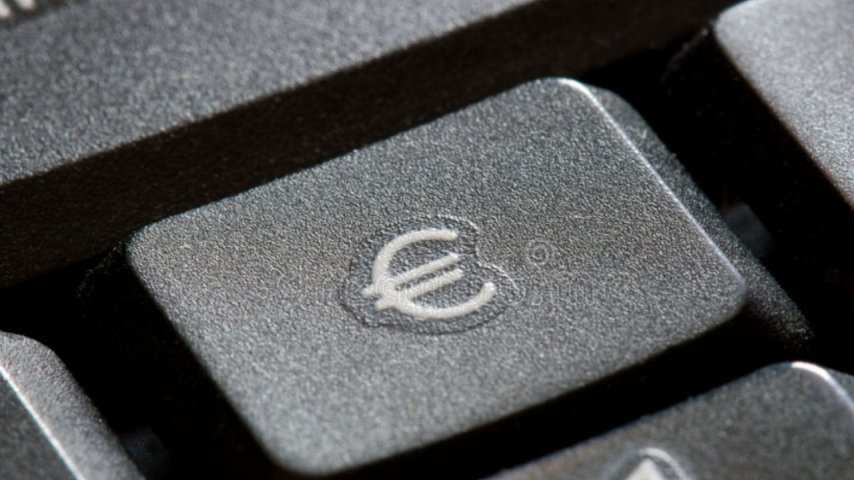


Euro (€) işareti, Avrupa Birliği'nin resmi para birimi olan Euro'nun sembolüdür. Fiyat göstergeleri, finansal belgeler, e-ticaret siteleri ve muhasebe yazışmalarda sıklıkla kullanılır. Peki Euro işareti klavyede nasıl yapılır? Bu yazıda, Windows, Mac, Word ve Excel gibi farklı platformlarda Euro sembolünü yazmanın en kolay yollarını anlatıyoruz.
Euro Sembolü Nedir?
Euro sembolü (€), 1996 yılında Avrupa Birliği tarafından tanıtılmıştır. Bir “E” harfi ve iki yatay çizgiden oluşan bu sembol, istikrar ve Avrupa'nın para birliğini temsil eder. Dolar ($), Sterlin (£) ve Yen (¥) gibi para birimi sembolleri arasında yer alır.
Klavyede Euro İşareti Nasıl Yapılır?
Windows’ta Euro Sembolü (€) Yapma
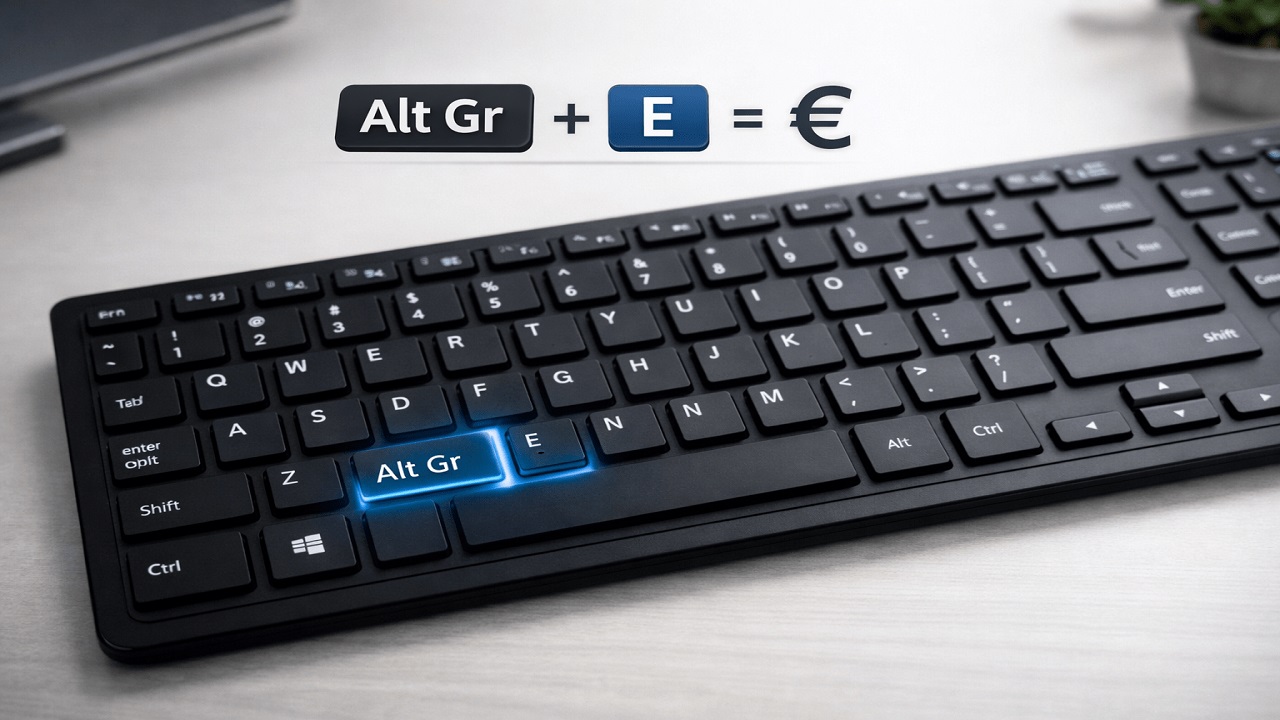
Windows işletim sisteminde Euro işareti yazmak için:
- Alt Gr + E tuşlarına aynı anda basın.
- Bazı klavye düzenlerinde bu kısayol çalışmayabilir. Alternatif olarak:
- Alt + 0128 (nümerik tuş takımıyla) kombinasyonunu kullanabilirsiniz.
Mac’te Euro Sembolü Yazma
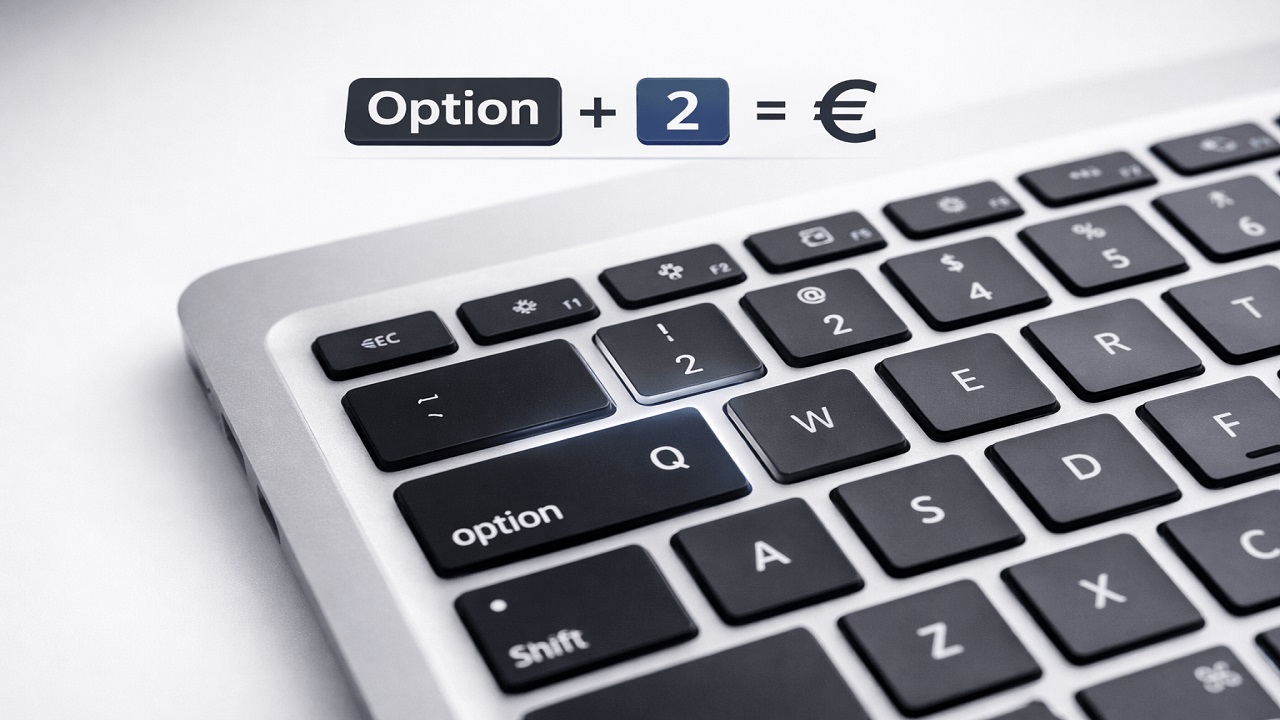
Mac klavyelerinde Euro sembolü yapmak çok basittir:
- Option (Alt) + 2 tuşlarına birlikte basın.
- Bu kısayol, çoğu Mac klavyede "€" işareti verir.
Microsoft Word’de Euro Sembolü Yazma
Word belgesinde Euro sembolü için:
- Ctrl + Alt + E tuş kombinasyonunu kullanabilirsiniz.
- Alternatif olarak:
- Üst menüden Ekle > Simgeler > Diğer Simgeler seçeneğine tıklayın.
- Karakter haritasından “Euro” işaretini bulup ekleyin.
Excel’de Euro Sembolü Kullanma
1) Doğrudan Yazma
İlgili hucreye gelin ve Alt Gr + E ya da Alt + 0128 kombinasyonunu kullanarak sembolü yazın.
2) Biçim Değiştirme
- Euro ile fiyat göstermek istediğiniz hücreyi seçin.
- Sağ tık > Hücre Biçimlendir > Para Biçimi yolunu izleyin.
- Para birimi listesinden “Euro” seçeneğini bulun ve onaylayın.
Euro Sembolü Kısayolları Özet Tablosu
| Platform | Kısayol |
|---|---|
| Windows | Alt Gr + E veya Alt + 0128 |
| Mac | Option + 2 |
| Word | Ctrl + Alt + E veya Ekle > Simge |
| Excel | Alt Gr + E veya Biçim Menüsü > Para Birimi |
Sonuç
Günlük iş hayatında ve dijital yazışmalarda sıklıkla kullandığımız Euro (€) sembolü, farklı platformlarda farklı yöntemlerle kolayca yazılabilir. Bu yazı sayesinde, hangi cihazda olursanız olun Euro işareti yazmanın en pratik yolunu öğrenmiş oldunuz.
Klavye Seçimi ve Euro Sembolü Kullanımı
Euro (€) işaretini yazarken kullanılan klavye düzeni ve tuş yerleşimi büyük önem taşır. Özellikle farklı klavye tiplerinde kısayollar değişiklik gösterebilir. Eğer mevcut klavyeniz Euro sembolünü yazmayı zorlaştırıyorsa, farklı klavye modelleri ve fiyatları arasından ihtiyacınıza uygun bir seçenek tercih edebilirsiniz.
Taşınabilirlik ve masa düzeni açısından avantaj sağlayan kablosuz klavyeler, günlük ofis kullanımında Euro sembolünü pratik şekilde yazmak isteyen kullanıcılar için ideal bir çözümdür.
Daha net tuş hissiyatı ve dayanıklılık arayanlar için ise mekanik klavyeler, hem yazım konforu hem de kısayol kullanımında sağladığı avantajlarla öne çıkar.


