

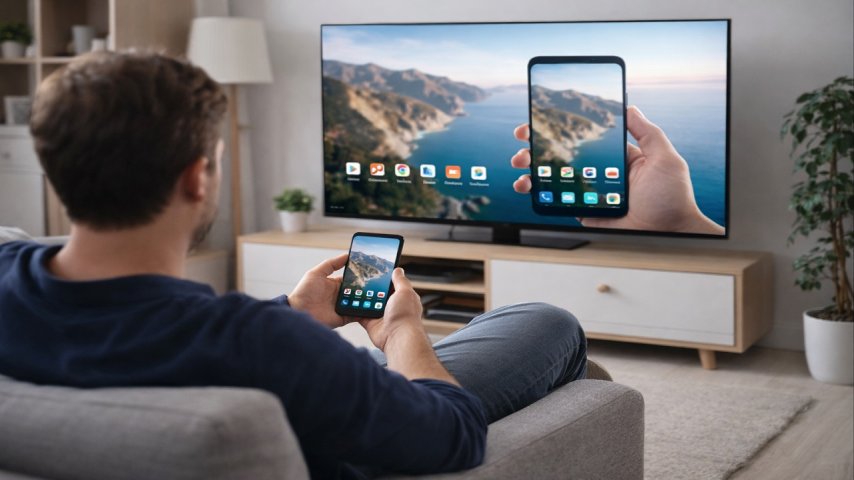
Akıllı telefonların sunduğu geniş ekran deneyimi, video izleme, sunum yapma veya mobil oyun oynama gibi alanlarda genellikle yetersiz kalabiliyor. İşte tam bu noktada "ekran yansıtma" teknolojisi devreye giriyor. Android telefon ekranınızı daha büyük bir ekrana yansıtmak, özellikle televizyon ya da bilgisayar gibi cihazlarda çok daha konforlu bir kullanım sağlıyor. Bu rehberde, kablosuz ve kablolu yöntemlerle Android ekran yansıtmanın nasıl yapılabileceğini adım adım ele alıyoruz.
MiraCast Teknolojisi Nedir?
MiraCast, ekran yansıtma denilince akla gelen ilk teknolojilerden biridir. Kablosuz ekran aktarımı sağlayan bu sistem, aynı Wi-Fi ağına bağlı olan Android cihazlar ile televizyonlar arasında ekran paylaşımını mümkün kılar. "Mirror Screen", "Screen Mirroring", "Screen Cast" gibi terimlerle de anılan bu yöntemle mobil cihazınızdaki video, fotoğraf, uygulama ya da oyunları büyük ekrana taşıyabilirsiniz.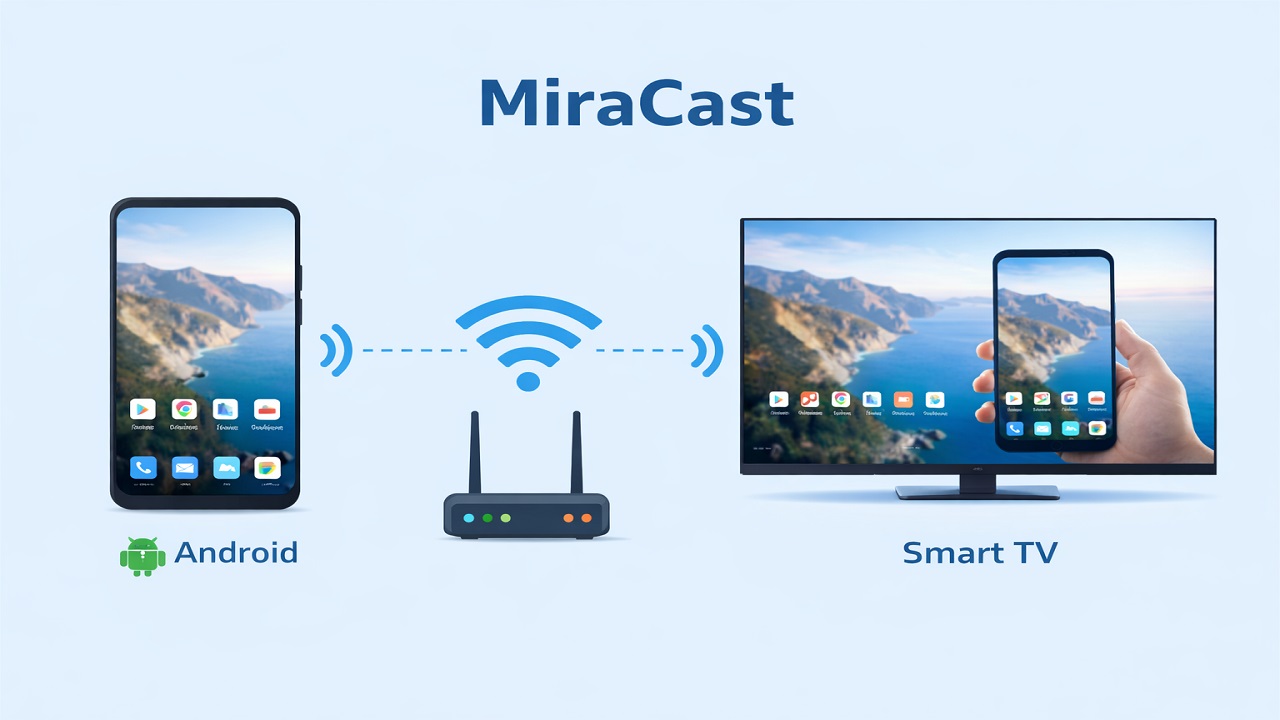
MiraCast destekli televizyonlar veya HDMI dongle cihazları sayesinde herhangi bir kabloya ihtiyaç duymadan görüntü aktarımı yapılabilir. MiraCast, özellikle Android 4.2 ve üzeri sürüme sahip cihazlarda yaygın olarak kullanılmaktadır.
Android Cihazlarda Kablosuz Ekran Yansıtma Adımları
Android telefonunuzu kablosuz olarak yansıtmak için aşağıdaki adımları takip edebilirsiniz:
- Ayarlar uygulamasını açın.
- "Bağlı Cihazlar" ya da bazı telefonlarda "Bağlantılar" sekmesine girin.
- "Yayınla" veya "Ekran Yansıtma" seçeneğine dokunun.
- Cihazınızı tarayan sistem, yakınlardaki uyumlu cihazları listeleyecektir.
- Yansıtmak istediğiniz cihazı seçin.
Bazı markalar bu özelliği farklı isimlerle sunabilir. Örneğin Samsung telefonlarda bu işlem "Smart View" olarak geçmektedir.
Kablolu Yöntem: USB-C ile Yansıtma
Her zaman kablosuz bağlantı stabil olmayabilir. Bu gibi durumlarda kablolu yansıtma daha güvenli bir çözüm sunar. Android ekranı USB-C kablosu ile televizyon veya monitöre yansıtmak için şu adımları uygulayabilirsiniz:
- Cihazınızın USB-C çıkışı görüntü aktarımını desteklemelidir.
- Google Play Store’dan DisplayLink Presenter uygulamasını indirin.
- Uyumlu bir USB-C - HDMI adaptörü kullanarak telefonunuzu TV’ye bağlayın.
- Uygulamayı çalıştırarak ekran paylaşımını başlatın.
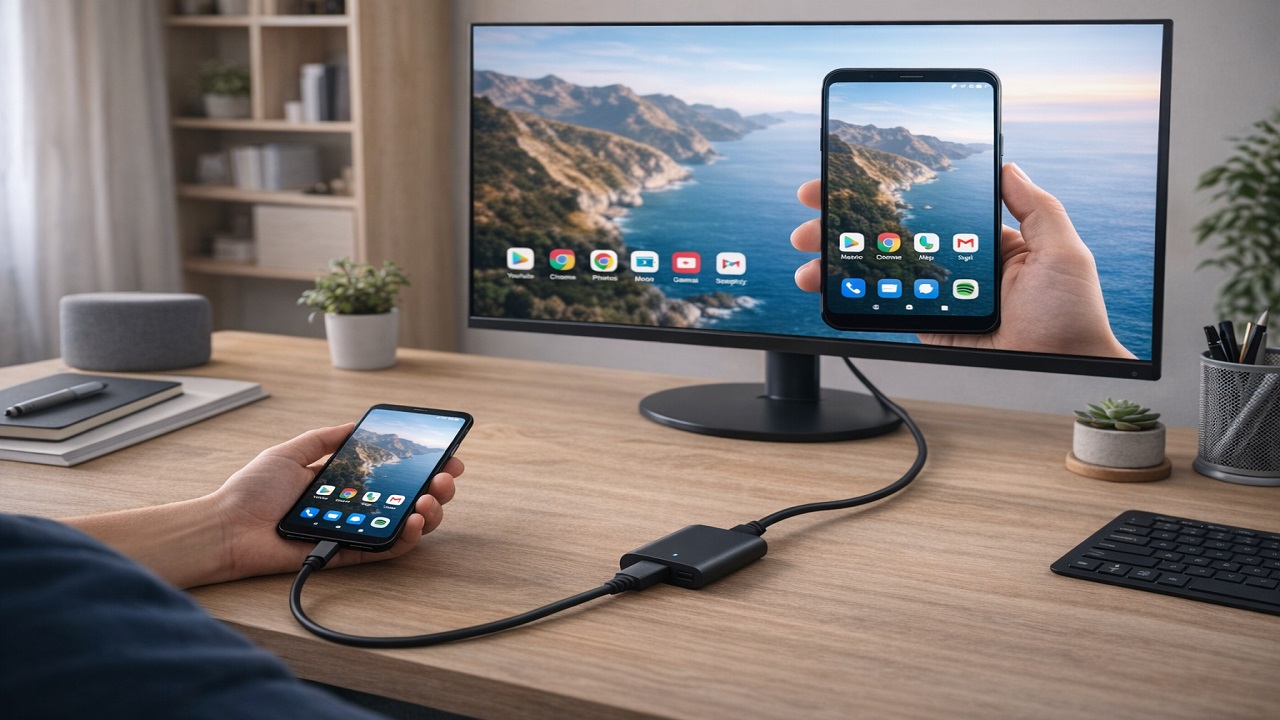
Özellikle e-spor karşılaşmaları veya mobil oyun yayını yaparken bu yöntem tercih edilmektedir.
Ekran Yansıtma Uygulamaları: Alternatif Seçenekler
Kablosuz bağlantı için telefon ve televizyonunuz uyumlu değilse, üçüncü parti uygulamalar imdadınıza yetişiyor. Bu uygulamalar arasında en popüler olanlardan biri Cast To TV uygulamasıdır. Uygulama; Fire TV, Android TV, Apple TV ve DLNA destekli cihazlarla uyumludur.
Ayrıca Google Home uygulaması da Chromecast cihazları üzerinden ekran paylaşımı yapabilme imkanı sunar. Bazı durumlarda uygulama üzerinden yalnızca video aktarımı yapılabilirken, tüm ekranı yansıtma seçeneği de bulunur.
Hangi Telefonlar Ekran Yansıtmayı Destekler?
Ekran yansıtma özelliği çoğu yeni nesil telefonda varsayılan olarak bulunmaktadır. Ancak özellikle daha eski modellerde veya uygun fiyatlı cihazlarda bu özellik yer almayabilir. Ekran yansıtma destekli bir Android model tercih etmek bu noktada faydalı olabilir.
Sonuç: Büyük Ekranda Küçük Cihaz Gücü
"Telefondan televizyona ekran yansıtma nasıl yapılır?", "Android ekran yansıtma adımları nedir?" gibi sorulara yanıt arayan kullanıcılar için bu rehber, kablolu ve kablosuz tüm yöntemleri kapsayan bir kaynak niteliğindedir. İster film izleyin ister sunum yapın; ekran yansıtma sayesinde Android cihazınızı çok daha verimli kullanabilirsiniz.
Kullandığınız cihaz ve televizyon modeline bağlı olarak yöntemler değişiklik gösterebilir. En iyi deneyim için cihazınızın teknik özelliklerini kontrol etmeyi unutmayın.


