

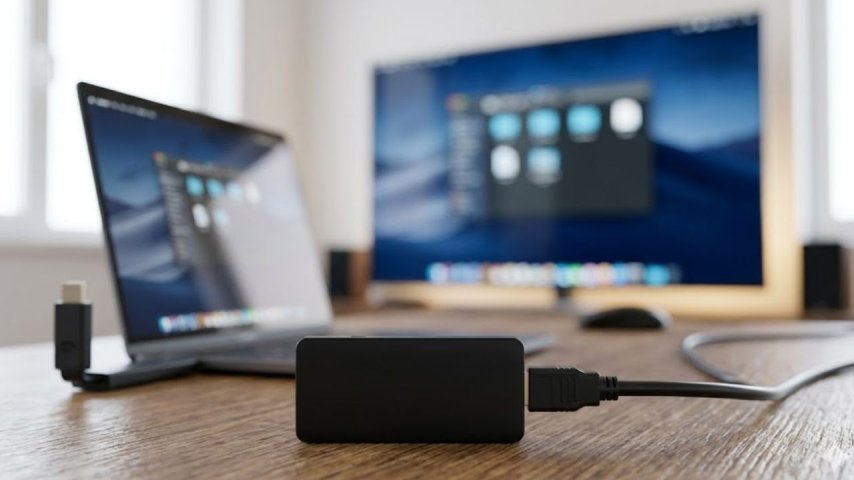


Günümüzde ev eğlence sistemleri ve çalışma alanları arasındaki sınırlar giderek belirsizleşiyor. Bilgisayarımızdaki bir içeriği, favori dizimizi veya üzerinde çalıştığımız geniş kapsamlı bir projeyi dev ekranda görme isteği, kullanıcıları farklı bağlantı çözümlerine yönlendiriyor. Bu noktada bilgisayar ekranını TV'ye aktarma yöntemleri HDMI ve kablosuz teknolojiler, dijital konforumuzu artıran en temel unsurlar haline geldi. İster yüksek çözünürlüklü bir oyun deneyimi ister profesyonel bir sunum planlayın, doğru bir pc aksesuarı seçimi ile bu süreci çok daha akıcı hale getirebilirsiniz. Görüntü aktarım teknolojileri her geçen gün gelişirken, kullanıcıların ihtiyaç duyduğu kararlılık ve kaliteyi sağlamak için hem fiziksel kablolar hem de yeni nesil kablosuz protokoller kritik rol oynamaktadır.
Televizyonunuzu bilgisayarınızın ikinci bir monitörü gibi kullanmak, çoklu görev yönetimi açısından büyük bir avantaj sağlar. Bilgisayar ekranını TV'ye aktarma yöntemleri HDMI ve kablosuz seçenekleri arasında tercih yaparken, kullanım amacınızın ne olduğu belirleyici faktördür. Eğer gecikmesiz (Latency) ve kayıpsız bir veri aktarımı istiyorsanız, kaliteli bir fiziksel bağlantı her zaman en güvenilir yoldur. Öte yandan, odanın içinde kablo karmaşası yaşamadan içerik paylaşmak istiyorsanız, bilgisayar ekranını TV'ye aktarma yöntemleri HDMI ve kablosuz çözümler içerisindeki akıllı aktarım protokolleri hayatınızı kolaylaştıracaktır. Modern bir pc aksesuarı olan yüksek hızlı aktarım kabloları veya kablosuz adaptörler, 4K ve hatta 8K çözünürlükleri destekleyerek evinizi adeta bir sinema salonuna dönüştürebilir. Doğru yöntemi belirlemek, sadece görüntüyü aktarmak değil, aynı zamanda ses kalitesini ve kare hızını da optimize etmek anlamına gelir.
HDMI Kablo İle En Sağlıklı Görüntü Aktarımı Nasıl Yapılır?
Fiziksel bağlantı yöntemleri arasında en popüler olanı şüphesiz HDMI bağlantısıdır. Bilgisayar ekranını TV'ye aktarma yöntemleri HDMI ve kablosuz seçenekleri içerisinde kablolu yöntem, özellikle veri yoğunluğu yüksek olan içeriklerde rakipsizdir. Bir HDMI 2.1 kablosu kullandığınızda, PC üzerindeki ekran kartından gelen sinyal hiçbir sıkıştırmaya uğramadan doğrudan televizyona iletilir. Bu yöntem, özellikle oyuncular ve grafik tasarımcılar için vazgeçilmezdir. Gerekli olan tek şey, bilgisayarınızın ve televizyonunuzun giriş portlarına uygun bir pc aksesuarı temin etmektir. Bağlantıyı gerçekleştirdikten sonra Windows veya macOS işletim sistemlerinde "Ekranı Yinele" veya "Ekranı Uzat" seçeneklerinden size uygun olanı seçerek dev ekranın keyfini çıkarmaya başlayabilirsiniz.
Kablolu bağlantının bir diğer avantajı ise ses ve görüntünün tek bir hat üzerinden senkronize bir şekilde iletilmesidir. Bilgisayar ekranını TV'ye aktarma yöntemleri HDMI ve kablosuz karşılaştırmalarında, HDMI bağlantısının sunduğu Dolby Atmos ve DTS:X gibi ses formatları desteği, ev sinema sistemi kurmak isteyenler için büyük bir artı sağlar. Kaliteli bir pc aksesuarı olan altın uçlu veya örgülü HDMI kabloları, sinyal parazitlerini minimize ederek görüntünün gidip gelmesini önler. Ayrıca, uzun mesafeli bağlantılarda sinyal kaybı yaşamamak için aktif HDMI kabloları tercih edilebilir. Bilgisayar ekranını TV'ye aktarma yöntemleri HDMI ve kablosuz rehberimizde kablolu yöntemi seçen kullanıcılar, kablosuz ağda yaşanabilecek kopma veya yavaşlama sorunlarından tamamen izole bir deneyim yaşarlar. Bu kararlılık, canlı yayınları takip ederken veya rekabetçi oyunlar oynarken hayati önem taşır.
| Yöntem | Maksimum Çözünürlük | Gecikme Oranı | Kullanım Alanı |
|---|---|---|---|
| HDMI 2.1 Kablo | 8K / 60Hz - 4K / 120Hz | Yok (Sıfır Gecikme) | Gaming, Video Kurgu, Sinema |
| Miracast / Wi-Di | 1080p / 4K (Sınırlı) | Düşük / Orta | Sunum, Ofis İşleri |
| Chromecast / AirPlay | 4K UHD | Düşük | Film İzleme, Fotoğraf Paylaşımı |
| Steam Link (Uygulama) | 4K | Düşük (Ağa Bağlı) | Kablosuz Oyun Akışı |
Kablosuz Görüntü Aktarım Teknolojileri Ve Miracast Kullanımı
Kablonun ulaşamayacağı mesafelerde veya estetik bir görünümün ön planda olduğu durumlarda, bilgisayar ekranını TV'ye aktarma yöntemleri HDMI ve kablosuz seçenekleri arasındaki kablosuz protokoller devreye girer. Windows işletim sistemli cihazlarda yerleşik olarak bulunan Miracast teknolojisi, herhangi bir ek pc aksesuarı gerektirmeden görüntüyü televizyona yansıtabilir. Bunun için televizyonunuzun "Ekran Paylaşımı" veya "Screen Mirroring" modunun açık olması ve her iki cihazın da aynı Wi-Fi ağına bağlı olması yeterlidir. Bilgisayar ekranını TV'ye aktarma yöntemleri HDMI ve kablosuz dünyasında kablosuz yöntem, özellikle mobilite ihtiyacı duyan laptop kullanıcıları için harika bir esneklik sunar. Klavyenizi kucağınıza alıp koltuğunuzdan bilgisayarınızı yönetmek, bu teknolojinin sağladığı en büyük konforlardan biridir.
Ancak kablosuz aktarımda dikkat edilmesi gereken bazı teknik detaylar vardır. Görüntü verisi ağ üzerinden paketler halinde gönderildiği için, 2.4 GHz yerine 5 GHz bandındaki bir ağ kullanmak, bilgisayar ekranını TV'ye aktarma yöntemleri HDMI ve kablosuz deneyimini çok daha akıcı hale getirecektir. Eğer akıllı televizyonunuz bu özellikleri desteklemiyorsa, televizyonun HDMI portuna takılan küçük bir pc aksesuarı olan kablosuz görüntü adaptörleri ile bu özelliği kazandırabilirsiniz. Bilgisayar ekranını TV'ye aktarma yöntemleri HDMI ve kablosuz rehberimizde vurguladığımız gibi, kablosuz bağlantılar statik içerikler ve video izleme için mükemmel olsa da, saniyelik tepkilerin önemli olduğu profesyonel oyunlarda HDMI kadar hızlı olmayabilir. Yine de modern Wi-Fi 6 destekli cihazlar ile gecikme süreleri fark edilemeyecek seviyelere inmeye başlamıştır.
Apple AirPlay Ve Google Chromecast İle Ekran Yansıtma Avantajları
Eko-sistemler arası geçişlerde de bilgisayar ekranını TV'ye aktarma yöntemleri HDMI ve kablosuz çözümleri oldukça başarılıdır. Eğer bir Mac kullanıcısıysanız ve Apple TV veya AirPlay 2 destekli bir akıllı televizyonunuz varsa, ekranınızı tek tıkla paylaşabilirsiniz. Bu süreçte bilgisayarınızın performansını korumak için arka plandaki yükü azaltan bir pc aksesuarı olan güçlü Router modelleri bağlantı kalitesini doğrudan etkiler. Bilgisayar ekranını TV'ye aktarma yöntemleri HDMI ve kablosuz içinde AirPlay, görüntü kalitesini otomatik olarak ağ hızınıza göre optimize etmesiyle bilinir. Bu sayede takılmaların önüne geçilir ve kesintisiz bir seyir keyfi sunulur. Apple kullanıcıları için bu yöntem, hem iş akışlarını hızlandırır hem de medya tüketimini kolaylaştırır.
Android ve Chrome ekosisteminde ise Google Chromecast en güçlü bilgisayar ekranını TV'ye aktarma yöntemleri HDMI ve kablosuz araçlarından biridir. Chrome tarayıcısı üzerinden tek bir sekmeyi veya tüm masaüstünü televizyona "yayınlamak" (Cast) oldukça basittir. Bu işlem için televizyonun arkasına takılan ve basit bir pc aksesuarı olan Chromecast cihazı, ağ üzerinden gelen sinyali işleyerek yüksek kalitede televizyona aktarır. Bilgisayar ekranını TV'ye aktarma yöntemleri HDMI ve kablosuz karşılaştırmasında Chromecast, bulut tabanlı yayın yapma yeteneğiyle öne çıkar; yani bilgisayarınızdan bir video başlattığınızda cihaz videonun linkini televizyona gönderir ve televizyon içeriği doğrudan internetten çeker, böylece bilgisayarınızın işlem yükü azalmış olur. Bu yöntem, pil ömrünü korumak isteyen dizüstü bilgisayar sahipleri için idealdir.
- Fiziksel Bağlantı: En düşük gecikme ve en yüksek bant genişliği için HDMI kablo kullanın.
- Yazılımsal Destek: Windows cihazlarda Win + K kısayolu ile hızlıca kablosuz ekran arayabilirsiniz.
- Donanım Uyumluluğu: Televizyonunuzun Wi-Fi versiyonu ve HDMI standartlarını mutlaka kontrol edin.
- Ağ Kalitesi: Kablosuz aktarım yaparken yönlendiricinize (Router) olan mesafeyi kısa tutun.
- Ekran Ayarları: TV'ye bağlandığınızda görüntü kesiliyorsa "Overscan" ayarlarını televizyon menüsünden kapatın.
Oyun Keyfini Dev Ekrana Taşımak İçin Hangi Yöntem Seçilmeli?
Oyunseverler için bilgisayar ekranını TV'ye aktarma yöntemleri HDMI ve kablosuz seçenekleri arasında tek bir mutlak galip vardır, o da yüksek hızlı kablolu bağlantıdır. Bir OEM Paket içerisinde yer alan güçlü ekran kartınızın tüm performansını 4K çözünürlükte ve yüksek yenileme hızlarında görmek istiyorsanız, HDMI 2.1 veya DisplayPort to HDMI dönüştürücü gibi bir pc aksesuarı kullanmanız şarttır. Kablosuz yöntemlerde oluşan milisaniyelik gecikmeler, özellikle FPS veya yarış oyunlarında tepki sürenizi olumsuz etkileyebilir. Bilgisayar ekranını TV'ye aktarma yöntemleri HDMI ve kablosuz rehberimizde oyun odaklı düşünenler için önerimiz, televizyonunuzun "Oyun Modu"nu (Game Mode) aktif hale getirerek giriş gecikmesini (Input Lag) minimuma indirmenizdir.
Eğer bilgisayarınız başka bir odadaysa ve kablo çekmek mümkün değilse, bilgisayar ekranını TV'ye aktarma yöntemleri HDMI ve kablosuz içerisinde yer alan Steam Link veya NVIDIA GameStream gibi özel yazılımları kullanabilirsiniz. Bu yazılımlar, oyun görüntüsünü ev içi ağ üzerinden akış (Stream) şeklinde televizyona veya bir pc aksesuarı olan akıllı kutulara gönderir. Bu durumda kablosuz ağın 5 GHz veya mümkünse her iki cihazın da Ethernet kablosuyla modeme bağlı olması gerekir. Bilgisayar ekranını TV'ye aktarma yöntemleri HDMI ve kablosuz deneyimini oyunlarda kusursuzlaştırmak için ağ trafiğini yöneten kaliteli bir pc aksesuarı olan oyuncu routerları büyük fark yaratır. Doğru yapılandırma ile kablosuz olarak bile oldukça tatminkar bir oyun deneyimi yaşamak mümkündür.
Ekran Aktarımında Karşılaşılan Sorunlar Ve Çözüm Önerileri
Bağlantı sürecinde bazen görüntüde donma, ses kayması veya çözünürlük düşüklüğü gibi sorunlar yaşanabilir. Bilgisayar ekranını TV'ye aktarma yöntemleri HDMI ve kablosuz uygulamalarında karşılaşılan en yaygın sorun, yanlış görüntü ayarlarıdır. Bilgisayarınızın ekran çözünürlüğü ile televizyonun yerel çözünürlüğü (Native Resolution) uyuşmadığında görüntü bulanıklaşabilir. Bu durumu düzeltmek için Windows ayarlarından televizyonu seçip "Önerilen" çözünürlüğü aktif etmelisiniz. Ayrıca, kullandığınız pc aksesuarı olan kablonun veya adaptörün güncel sürücüleri varsa bunları mutlaka bilgisayarınıza yüklemelisiniz. Bilgisayar ekranını TV'ye aktarma yöntemleri HDMI ve kablosuz sistemlerinde sürücü güncelliği, yazılımsal kararlılık için kritiktir.
Sesin bilgisayardan çıkmaya devam etmesi ancak görüntünün televizyonda olması da sık karşılaşılan bir durumdur. Bu durumda bilgisayarınızın ses ayarlarına girip "Varsayılan Çıkış Aygıtı" olarak televizyonunuzu veya HDMI çıkışını seçmeniz gerekir. Bilgisayar ekranını TV'ye aktarma yöntemleri HDMI ve kablosuz çözümlerinde ses problemleri genellikle yazılımsal tercihlerden kaynaklanır. Eğer kablosuz bağlantıda sık sık kopma yaşıyorsanız, çevredeki diğer elektronik cihazların (Mikrodalga fırın, telsiz telefon vb.) oluşturduğu parazitleri engellemek için kanal ayarlarını değiştirebilir veya menzili artıran bir pc aksesuarı kullanabilirsiniz. Bilgisayar ekranını TV'ye aktarma yöntemleri HDMI ve kablosuz rehberimizdeki bu ipuçları, teknik aksaklıkları hızlıca aşmanıza ve içeriğinize odaklanmanıza yardımcı olacaktır.
Görüldüğü üzere, bilgisayarınızdaki dünyayı televizyonun geniş ekranına taşımanın pek çok yolu bulunuyor. İster profesyonel bir iş akışını yönetin, ister ailenizle film izleyin veya en yeni oyunların tadını çıkarın; ihtiyacınıza en uygun bilgisayar ekranını TV'ye aktarma yöntemleri HDMI ve kablosuz seçeneğini belirlemek konforunuzu doğrudan etkiler. Kesintisiz, kaliteli ve hızlı bir bağlantı için ihtiyacınız olan tüm kabloları, adaptörleri ve diğer pc aksesuarı ürünlerini incehesap.com üzerinden inceleyebilir, bütçenize uygun profesyonel çözümleri hemen satın alabilirsiniz. Siz de evinizde hangi aktarım yöntemini kullandığınızı ve yaşadığınız deneyimleri yorumlar kısmında bizimle paylaşabilir, diğer kullanıcılara ilham verebilirsiniz. Yeni teknolojiler ve donanım incelemeleri için sitemizi takip etmeye devam edin!


