

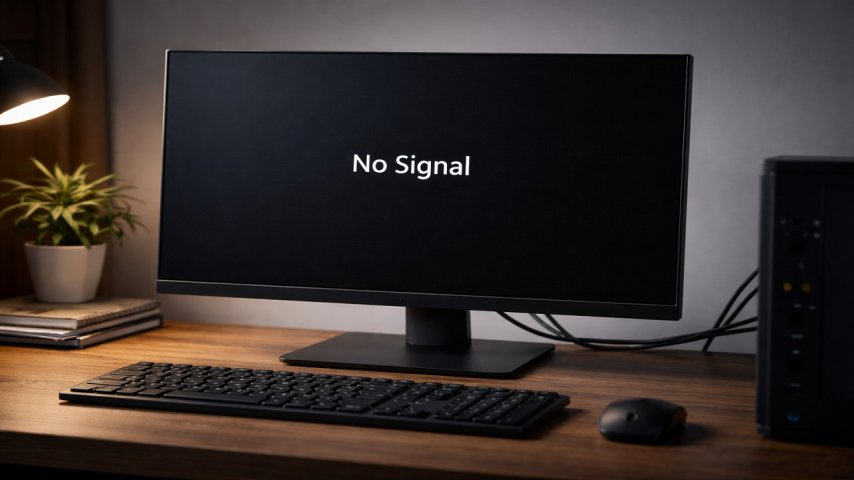


Her bilgisayar kullanıcısının en beklenmedik anda karşılaşmak istemeyeceği sorunlardan biri, ekranda beliren "sinyal yok" uyarısıdır. Bu uyarı, özellikle ekranın tamamen karanlık kalması nedeniyle, kullanıcıda bilgisayarın çalışıp çalışmadığına dair kafa karışıklığı yaratabilir. Neyse ki bu hata genellikle donanımsal veya basit bağlantı problemlerinden kaynaklanır ve çoğu zaman kullanıcı tarafından çözülebilir.
Bu yazıda, "bilgisayar sinyal yok hatası"nın ne anlama geldiğini, olası nedenlerini ve çözüm yollarını adım adım ele alacağız. Hazırsanız ekranınızdaki karanlığı aydınlatalım.
Bilgisayar Sinyal Yok Hatası Neden Olur?
"Sinyal yok" hatası, monitörün bilgisayardan görüntü sinyali alamadığını ifade eder. Bu durumun arkasında birçok farklı neden olabilir:
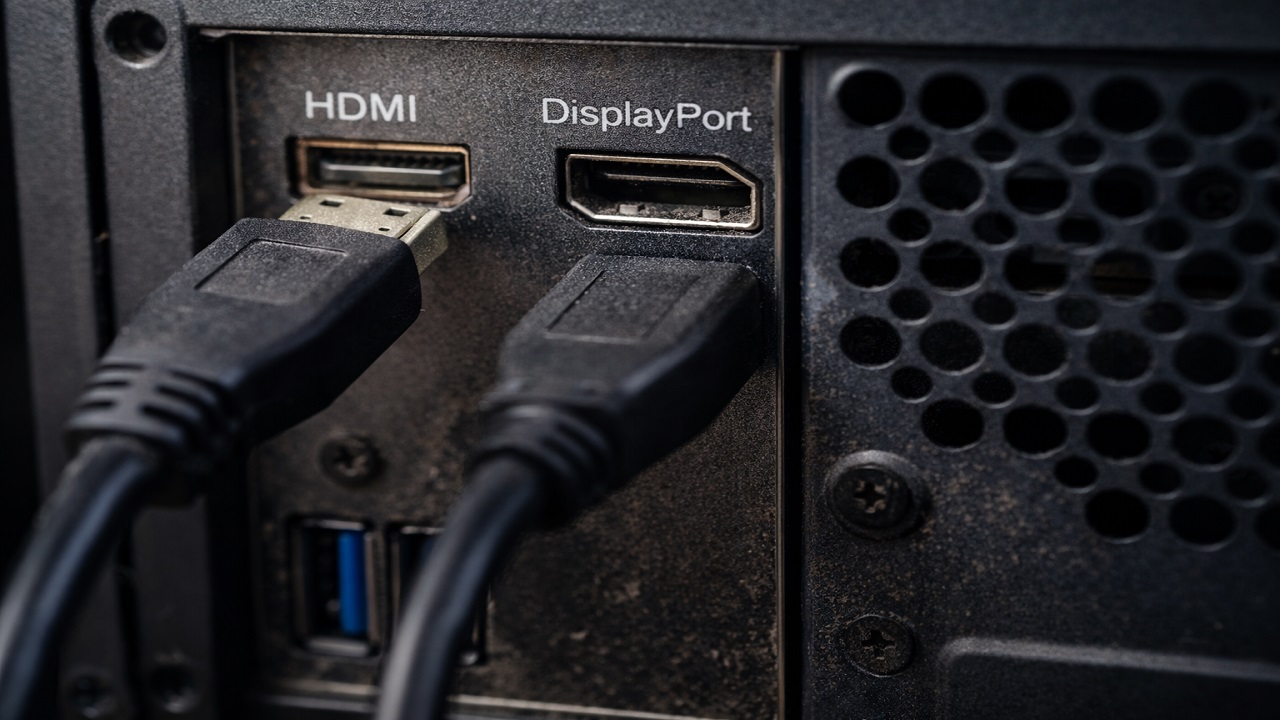
- Bağlantı Sorunları: Monitör ile bilgisayar arasındaki HDMI, VGA veya DisplayPort kablolarının gevşemesi, yanlış bağlanması veya hasarlı olması.
- Enerji Problemleri: Monitörün veya bilgisayarın prize takılı olmaması ya da güç kaynağı arızaları.
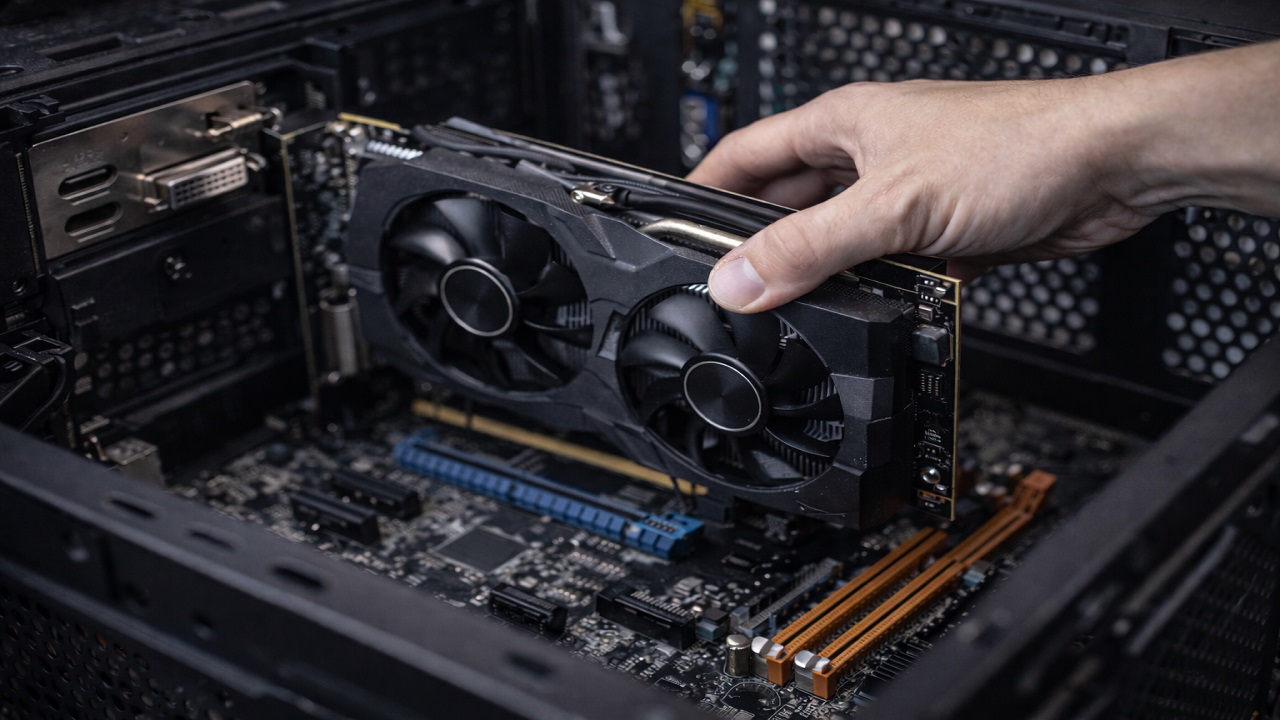
- Ekran Kartı Sorunları: Ekran kartının yuvasından çıkması, fiziksel arıza veya sürücü uyumsuzlukları.
- Yanlış Giriş Seçimi: Monitörde yanlış görüntü girişi (HDMI yerine VGA gibi) seçili olması.
- BIOS/UEFI Ayarları: Görüntü çıkış ayarlarının hatalı yapılandırılmış olması.
- Donanımsal Arızalar: Anakart, RAM ya da işlemci kaynaklı daha ciddi arızalar.
Her ne kadar bu nedenler teknik görünse de, birçoğu basit kontrollerle tespit edilebilir.
Temel Sorun Giderme Adımları
Sorunun kaynağını anlamak için aşağıdaki temel adımları uygulayabilirsiniz:
1. Kablo ve Güç Kontrolü
- Tüm kabloların her iki ucu da sağlam şekilde bağlı mı?
- Kablolarda fiziksel bir hasar var mı?
- Bilgisayar ve monitör prize takılı ve çalışır durumda mı?
- Monitörde doğru görüntü giriş kaynağı seçilmiş mi?
Eğer mevcut monitörünüzü değiştirmeyi düşünüyorsanız, bağlantı sorunlarını kalıcı olarak çözebilirsiniz.
2. Monitör ve Bilgisayar Testi
- Bilgisayarı başka bir monitöre bağlayın. Görüntü geliyorsa sorun monitörde olabilir.
- Monitörü başka bir bilgisayarda deneyin. Görüntü yoksa monitör arızalı olabilir.
3. Harici/Dahili Ekran Kartı Kontrolü
- Harici ekran kartı varsa, yerinden oynamış olabilir. Kartı söküp yeniden takmayı deneyin.
- Dahili ekran kartı üzerinden görüntü alınıp alınmadığını test edin.
- Ekran kartı sürücüsünün güncel olduğundan emin olun.
İleri Seviye Çözümler
Temel adımlar sorunu çözmediyse aşağıdaki ileri seviye kontrolleri yapabilirsiniz:
BIOS/UEFI Ayarları
Bilgisayarı başlatırken BIOS ekranına girin (genelde Del, F2 veya F10 tuşu). Görüntü çıkışı ayarlarında dahili ve harici ekran kartı ayarlarını kontrol edin.
CMOS Pili Değiştirme
Anakart üzerindeki CMOS pili zayıflamışsa sistem ayarları sıfırlanabilir. Pili değiştirmek, görüntü iletimini yeniden düzenleyebilir.
Donanım Testi
- RAM'leri tek tek sökerek çalışıp çalışmadığını kontrol edin.
- Ekran kartını farklı bir bilgisayarda deneyerek arızalı olup olmadığını anlayın.
Eğer masaüstü bilgisayar kullanıyorsanız ve sistemde tekrarlayan donanım sorunları yaşıyorsanız, yeni bir bilgisayar edinmeyi değerlendirebilirsiniz.
Sık Karşılaşılan Kullanıcı Soruları
Bilgisayarım çalışıyor ama ekran gelmiyor, neden?
Büyük ihtimalle bağlantı kablosu gevşemiş olabilir veya ekran kartı sürücüsünde sorun vardır.
Monitör açık ama sinyal yok yazıyor, ne yapmalıyım?
Doğru giriş kaynağını seçtiğinizden emin olun. Kabloları kontrol edin, farklı bir kablo deneyin.
Yeni ekran kartı taktım, görüntü gelmiyor.
BIOS ayarlarında ekran çıkışı değiştirilmiş olabilir. Harici ekran kartını doğru takıp takmadığınızı kontrol edin.
Sonuç: Sorunu Tespit Et, Çöz ve Devam Et
"Bilgisayar sinyal yok" hatası can sıkıcı olabilir ancak çoğu zaman kullanıcı tarafından çözülebilir niteliktedir. Bağlantı kontrolleri, giriş seçimleri, sürücü güncellemeleri ve donanım testleriyle bu sorunun üstesinden gelebilirsiniz. Eğer tüm adımları denediğiniz halde sorun devam ediyorsa, bir uzmandan destek almanız en sağlıklısı olacaktır.
Eğer bu tür sorunlarla sık karşılaşıyorsanız ve mevcut dizüstü bilgisayarınızda stabilite problemleri yaşıyorsanız, yeni bir notebook tercih etmek de uzun vadeli bir çözüm olabilir.


