



Zaman zaman dijital ortamda ya da belgeler üzerinde çalışırken kare işaretine ihtiyaç duyabiliyoruz. Kimi zaman bir matematik formülünde, kimi zaman da sosyal medya gönderilerinde dikkat çekici bir sembol olarak karşımıza çıkıyor. Peki, klavyede kare işareti nasıl yapılır? Aslında sanıldığından çok daha kolay.
Alt + 254: Pratik ve Yaygın Bir Yöntem
Bilgisayar kullanıcıları için en bilinen yöntemlerden biri "Alt + 254" tuş kombinasyonudur. Sayısal tuş takımını (Numpad) kullanarak, Alt tuşuna basılı tutup 254 rakamını yazdığınızda "■" işareti otomatik olarak ekrana gelir. Bu yöntem, hem Windows hem de bazı macOS cihazlarda desteklenir.
Not: Eğer dizüstü bilgisayar kullanıyorsanız ve Numpad yoksa, bu kısayol çalışmayabilir.
Word, Excel Gibi Programlarda Kare İşareti Ekleme
Microsoft Office uygulamaları, sembol eklemek için oldukça kullanışlı araçlar sunar. Örneğin Word’de kare işareti eklemek için:
- Üst menüden "Ekle" sekmesine geçin.
- "Simge" seçeneğine tıklayın.
- Yazı tipi olarak "Wingdings 2"’yi seçin.
- Açılan listeden kare sembolünü bulun ve ekleyin.
Bu adımlarla istediğiniz belgeye görsel olarak uyumlu bir kare sembolü ekleyebilirsiniz.
Karakter Eşlem Tablosuyla Kare İşareti Kopyalama
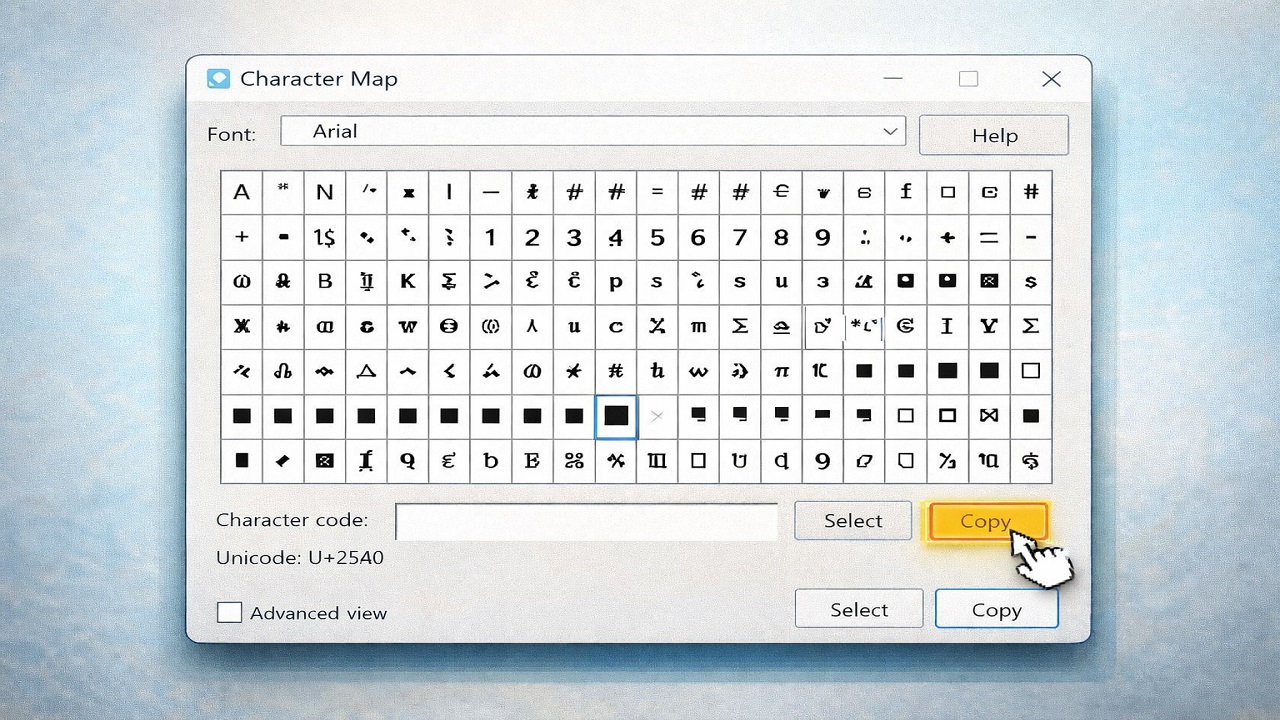
Windows kullanıcılarının sıkça başvurduğu bir diğer yöntem ise karakter eşlem tablosudur. Buradan istediğiniz sembolü seçip kolayca kopyalayabilirsiniz:
- Başlat menüsüne "Karakter Eşlem" yazın ya da "Win + R" tuşlarına basıp "charmap" komutunu girin.
- Açılan pencerede "Arial" veya "Segoe UI Symbol" yazı tipini seçin.
- Kare işaretini bulun ve "Kopyala" butonuyla panonuza alın.
Bazı Uygulamalarda Otomatik Kısayollar
Forumlar, sohbet uygulamaları ya da bazı metin editörlerinde kare işareti belirli kombinasyonlarla otomatik olarak oluşabilir. Örneğin:
[]sembolleri bazen görsel olarak kare kutu şeklinde algılanabilir.[x]ya da[ ]gibi yazımlar, kontrol kutusu benzeri bir görünüm oluşturabilir.
Bu tür kısayollar, özellikle teknik içeriklerde ya da listeler oluştururken oldukça kullanışlıdır.
İnternetten Kare İşareti Kopyalama
Kare işaretine nadiren ihtiyaç duyuyorsanız ve klavye kısayollarını aklınızda tutmak istemiyorsanız, internetteki sembol kütüphanelerinden yararlanabilirsiniz. "Kare işareti kopyala" gibi basit bir arama yaparak:
- Farklı stil ve türlerde kare sembollerini bulabilirsiniz.
- Unicode tabanlı birçok işareti tek tıkla panonuza kopyalayabilirsiniz.
Bu araçlar sayesinde herhangi bir program kullanmadan doğrudan sembol kopyalayabilirsiniz.
Daha Kolay Erişim İçin Küçük Bir İpucu
Eğer kare işaretini sıkça kullanıyorsanız, bazı klavyelerle bu sembolü bir tuşa atamak mümkün. Özellikle sessiz tuşlu klavyeler ve RGB aydınlatmalı klavyeler kişiselleştirilebilir yapılarıyla bu tür kullanım kolaylıkları sunar. Klavye modellerine göz atarak sizin için en uygun seçeneği bulabilirsiniz.
Kısacası…
Kare işareti yapmak için birçok farklı yol var ve her biri ihtiyaca göre oldukça pratik. Kısayol kullanabilir, sembol tablosundan ekleyebilir ya da internetten kolayca kopyalayabilirsiniz. Hangi yöntemi tercih ederseniz edin, kare işaretine ulaşmak sadece birkaç saniyenizi alacak kadar kolay. Önemli olan, sizin için en pratik ve akılda kalıcı olanı seçmek.


