

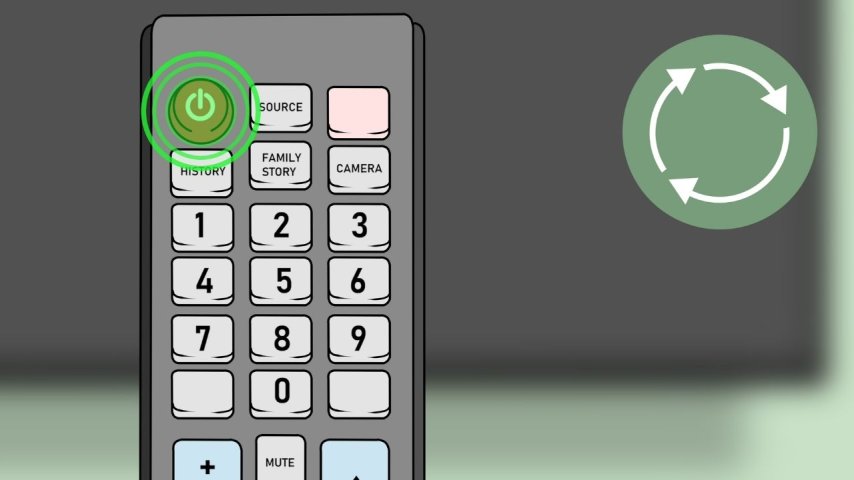
Smart TV'niz kanallar arası geçişlerde yavaşlıyor, uygulamalar açılmıyor ya da açılışta ışık yanmasına rağmen ekranda görüntü gelmiyorsa, cihazınız bazı yazılımsal sorunlar yaşıyor olabilir. Neyse ki, bu tür problemler genellikle sıfırlama (reset atma) veya yazılım güncelleme işlemleriyle kolayca çözülebilir. Bu rehberde, televizyonunuzu fabrika ayarlarına döndürmenin yollarını, güncellemeleri nasıl yapacağınızı ve marka bazlı ipuçlarını detaylı şekilde ele alıyoruz. Eğer mevcut cihazınız artık bu işlemlerle düzelmiyorsa, yeni bir LED TV modeline geçiş düşünebilirsiniz.
Televizyon Açılmıyor Ama Işık Yanıyor: Ne Yapmalıyım?
Eğer televizyonunuzun ışığı yanıyor fakat ekran açılmıyorsa, bu durum genellikle geçici bir yazılım hatasına ya da sistem çökmesine işaret eder. İlk adım olarak, televizyonun fişini prizden çekin ve birkaç dakika bekleyin. Ardından tekrar takıp açmayı deneyin. Sorun devam ediyorsa, aşağıdaki sıfırlama yöntemlerinden birini uygulamanız gerekebilir.
Smart TV Sıfırlama Yöntemleri (Reset Atma)
Smart TV’nizi sıfırlamak için iki temel yöntem bulunur:
1. Menü Üzerinden Yazılımsal Sıfırlama
- "Ayarlar" menüsüne girin.
- "Genel" veya "Cihaz Hakkında" gibi bir bölümü seçin.
- "Sıfırla" veya "Fabrika Ayarlarına Dön" seçeneğini bulun.
- İşlemi onaylayın ve TV’nin yeniden başlatılmasını bekleyin.
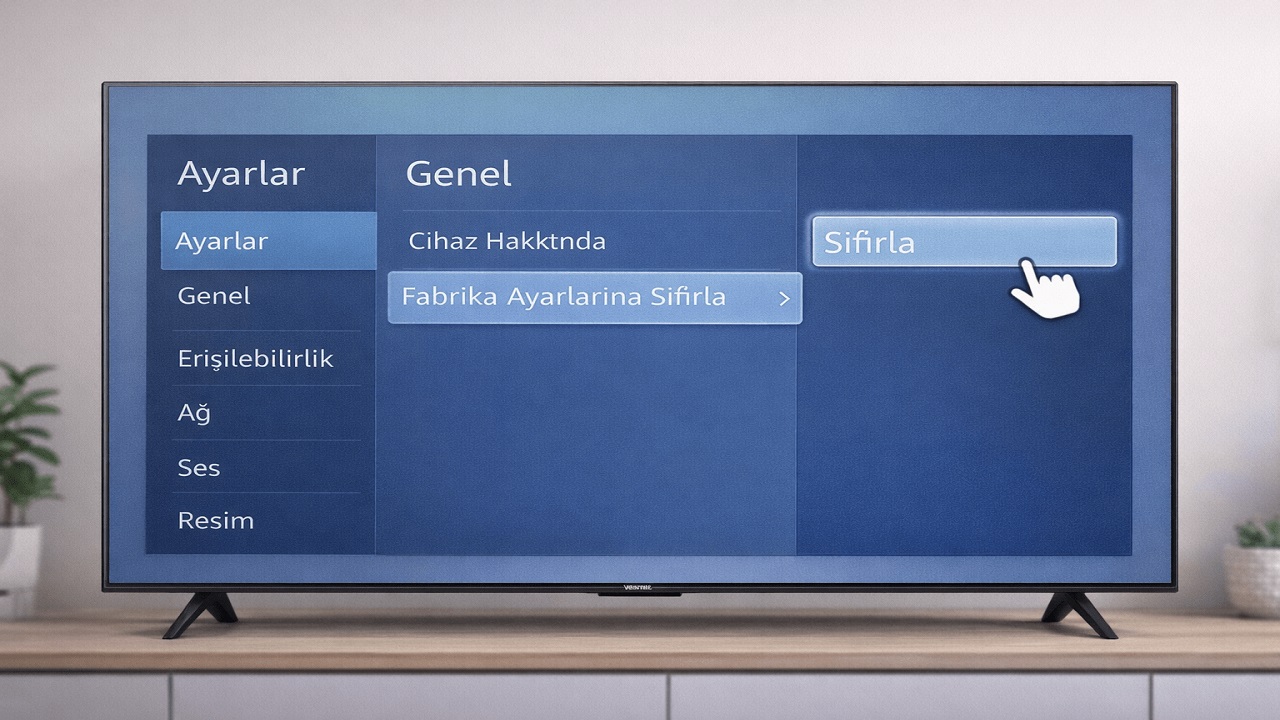
Not: Bu işlem tüm uygulama, hesap ve ayarlarınızı siler. Önemli bilgilerinizi yedeklemeyi unutmayın.
2. Donanımsal Sıfırlama (Reset Tuşu ile)
Bazı modellerde TV’nin arkasında küçük bir reset deliği bulunur. Bu deliğe bir iğne ya da kürdan yardımıyla 5-10 saniye basılı tutarak sıfırlama işlemini başlatabilirsiniz. TV kapanıp açıldığında fabrika ayarlarına dönmüş olacaktır. Bu işlem, bazı eski LED TV modellerinde daha sık tercih edilir.
Vestel TV Sıfırlama: Reset Deliği Nerede?
Vestel TV’lerde donanımsal reset tuşu genellikle arka panelde veya yan kenarlarda yer alır. Küçük bir delik şeklinde olan bu tuşu bulduktan sonra iğneyle birkaç saniye basılı tutarak cihazı sıfırlayabilirsiniz. Eğer bu delik yoksa, menüden yazılımsal sıfırlama adımlarını uygulamanız gerekir. Ayrıca, bazı Vestel TV’lerde uzaktan kumanda üzerinden de "ayarlar > cihaz tercihi > fabrika ayarları" yolunu izleyerek sıfırlama yapılabilir.
Samsung TV Sıfırlama: Reset Tuşu ve Yazılımsal Yöntem
Samsung Smart TV'lerde genellikle menü üzerinden sıfırlama yapmak mümkündür:
- "Ayarlar > Destek > Self Diagnosis (Kendi Kendini Teşhis) > Reset" yolunu takip edin.
- TV sizden PIN kodu isteyebilir (varsayılan: 0000).
- Onay verdikten sonra cihaz fabrika ayarlarına döner.
Donanımsal reset seçeneği ise daha az modelde bulunur. Eğer cihaz açılmıyor ve menüye erişilemiyorsa, güç kablosunu çekip 1 dakika bekledikten sonra tekrar takmak bazen çözüm olabilir.
Yazılım Güncelleme Nasıl Yapılır?
Sıfırlama işleminden sonra, cihazın performansını artırmak ve yeni özelliklerden yararlanmak için yazılım güncellemesi yapılması önerilir. Bu işlem genellikle şu adımlarla yapılır:
- TV’nizi internete bağlayın.
- Ayarlar menüsünden "Yazılım Güncelleme" seçeneğini bulun.
- "Şimdi Güncelle" komutunu verin.
Bazı TV modelleri, güncellemeyi USB bellek ile manuel olarak yapmanızı da destekler. Bu durumda üretici firmanın web sitesinden güncel yazılımı indirip USB’ye yüklemeniz gerekir.
Sıfırlama ve Güncelleme Sonrası Yapılması Gerekenler
- Wi-Fi ağına yeniden bağlanın
- Hesap girişlerinizi yapın (Netflix, YouTube vb.)
- Görüntü ve ses ayarlarını isteğinize göre yeniden yapılandırın
Smart TV Bakımı İçin Ekstra İpuçları
- TV ekranını mikrofiber bezle düzenli olarak temizleyin.
- Cihazı direkt güneş ışığına veya nemli ortamlara maruz bırakmayın.
- Voltaj dalgalanmalarına karşı bir priz koruyucu (regülatör) kullanın.
- Uzun süre kullanılmayacaksa fişten çekin.
Artık Smart TV'niz hem daha hızlı çalışacak hem de daha kararlı bir performans sergileyecek. Ancak tüm bu adımlara rağmen performans sorunları devam ediyorsa, daha yeni ve donanımsal olarak güçlü bir LED TV modeline geçmek mantıklı bir çözüm olabilir.


