

Telegram, mobil mesajlaşma uygulamaları arasında sunduğu güvenli altyapı, hızlı senkronizasyon ve çoklu cihaz desteği ile öne çıkıyor. Ancak Telegram deneyimi sadece mobil uygulamayla sınırlı değil. Kullanıcılar, Telegram Web sayesinde masaüstü veya dizüstü bilgisayarlarından da mesajlarını kolayca yönetebiliyor. Bu yazıda, Telegram Web'e nasıl girileceğini, sunduğu avantajları ve güvenlik konusunda dikkat edilmesi gerekenleri ele alıyoruz.
Telegram Web Nedir?
Telegram Web, Telegram'ın internet tarayıcısı üzerinden çalışan bir versiyonudur. Mobil uygulama üzerinden hesabınızla eşleştirerek, bilgisayar ekranından mesaj gönderip almanızı sağlar. Web tabanlı çalıştığı için kurulum gerekmez ve hızlıca erişim sağlar.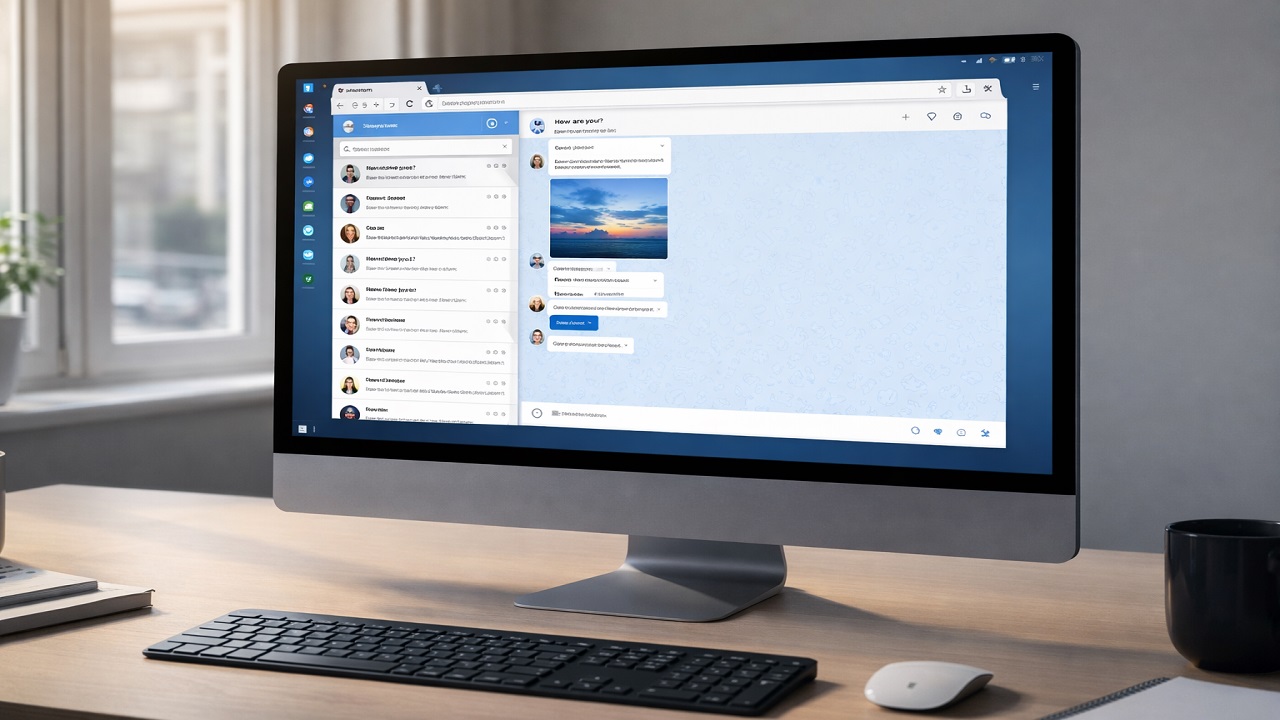
Telegram Web Kullanmanın Avantajları
1. Geniş Ekran Konforu
Büyük ekran sayesinde mesajları okumak ve medya içeriklerini incelemek daha kolay hale gelir. Özellikle çalışma ortamında, bilgisayar üzerinden iletişimi sürdürmek için idealdir.
2. Hızlı Yazım ve Klavye Konforu
Fiziksel klavye desteği ile uzun mesajları daha rahat yazabilirsiniz. Bu durum özellikle iş yazışmalarda zaman kazandırır.
3. Eşzamanlı Cihaz Desteği
Telegram Web, mobil uygulamanızla tam senkronize çalışır. Yani bir mesajı telefonda aldığınız an, aynı anda bilgisayar ekranınızda da görebilirsiniz.
4. Dosya ve Veri Paylaşımı Kolaylığı
Bilgisayardan dosya sürükleyerek göndermek son derece kolaydır. Telegram Web, özellikle görsel ve PDF gibi dosyaları karşı tarafa iletmede pratiktir.
5. Arşivleme ve Organizasyon
Telegram Web, arama özelliği ve klasör desteği ile mesajlarınızı daha düzenli tutmanıza yardımcı olur. Farklı sohbetleri kategorilere ayırmak, özellikle yoğun kullanımda avantaj sağlar.
⚠️ Not: Telegram Web, video görüşme gibi bazı özellikleri desteklemeyebilir. Bu nedenle tam deneyim için mobil uygulama ile paralel kullanım önerilir.
Telegram Web Giriş Yöntemleri
Telegram Web'e erişim için birkaç farklı seçenek bulunur:
1. Tarayıcıdan Doğrudan Giriş
- web.telegram.org adresine girin.
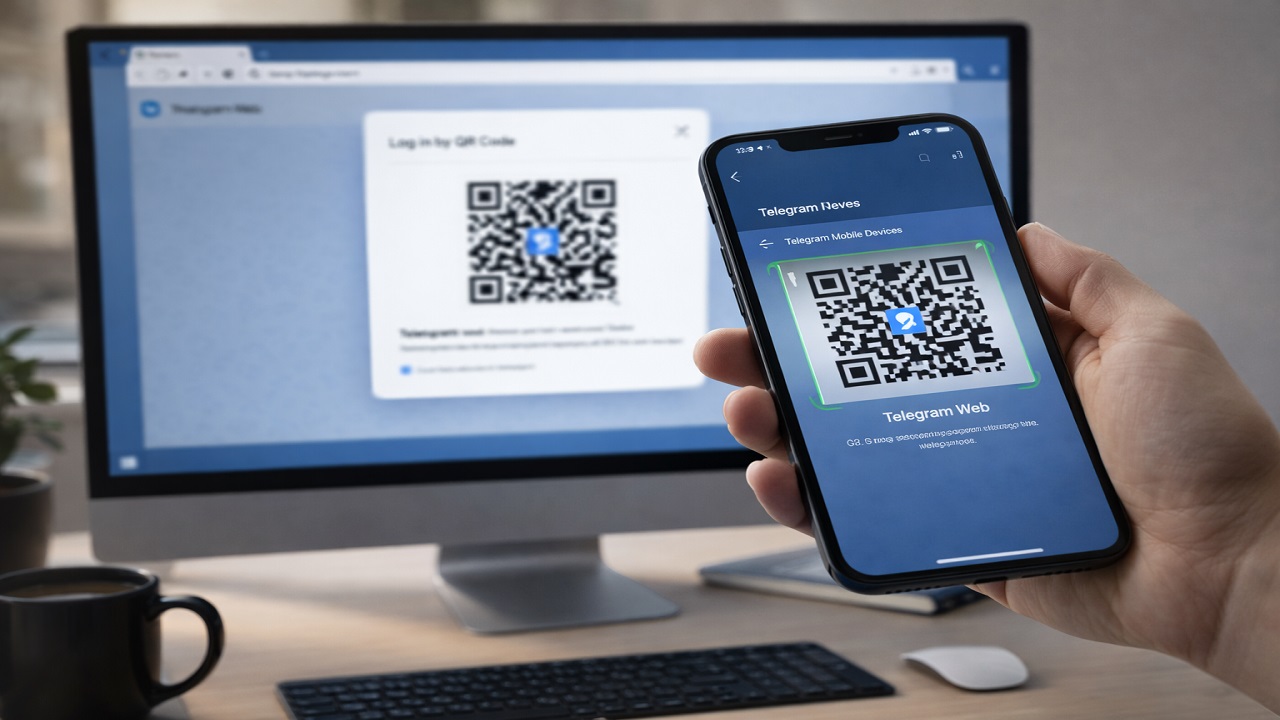
- Karşınıza çıkan ekranda telefon numaranızı girin ya da QR kod ile giriş seçeneğini seçin.
- Mobil Telegram uygulamasından “Ayarlar > Cihazlar > Bilgisayara Bağlan” adımlarıyla QR kodu taratın.
2. Masaüstü Uygulama ile Giriş
- desktop.telegram.org adresinden Telegram’ın masaüstü uygulamasını indirin.
- Kurulumu tamamladıktan sonra QR kod veya telefon numarası ile giriş yapın.
- Uygulama üzerinden bildirim almak mümkün hale gelir.
3. Mobil Uygulama ile Doğrulama
Telegram mobil uygulamasından “Ayarlar > Cihazlar” bölümüne gidin. Yeni oturum başlat diyerek tarayıcıdaki QR kodu okutun.
Güvenli Telegram Web Kullanımı İçin İpuçları
1. Oturumu Kapatmayı Unutmayın
Paylaşılan veya kamusal bilgisayarlarda Telegram Web oturumunuzu mutlaka kapatın. Aksi takdirde hesabınız başkası tarafından erişilebilir hale gelir.
2. İki Aşamalı Doğrulamayı Aktif Edin
Telegram hesabınızın ayarlarından “Two-Step Verification” seçeneğini aktif edin. Güçlü bir şifre belirleyin ve periyodik olarak güncelleyin.
3. QR Kodunuzu Kimseyle Paylaşmayın
QR kod ile doğrulama, hızlı ama riskli bir yöntem olabilir. Kodun ekran görüntüsünü paylaşmayın.
4. Şüpheli Kullanıcılara Karşı Dikkatli Olun
Bilinmeyen kişilerden gelen mesajları açmadan önce dikkatli olun. Gerekirse bu kullanıcıları engelleyin veya şikayet edin.
Telegram Web ile Verimli Çalışma Deneyimi
Telegram Web, sadece bireysel kullanım için değil, ekip işlerinde de kullanılabilir. Grup sohbetlerinde dosya paylaşımı, link gönderimi ve anket oluşturma gibi özelliklerle iş akışınızı hızlandırabilir.
Telegram Web, güvenli kullanıldığı sürece hem bireysel hem de iş kullanımları için oldukça pratik bir çözümdür. Her kullanıcı ihtiyacına uygun bir bağlantı yöntemiyle tarayıcı üzerinden kolayca erişim sağlayabilir.


