

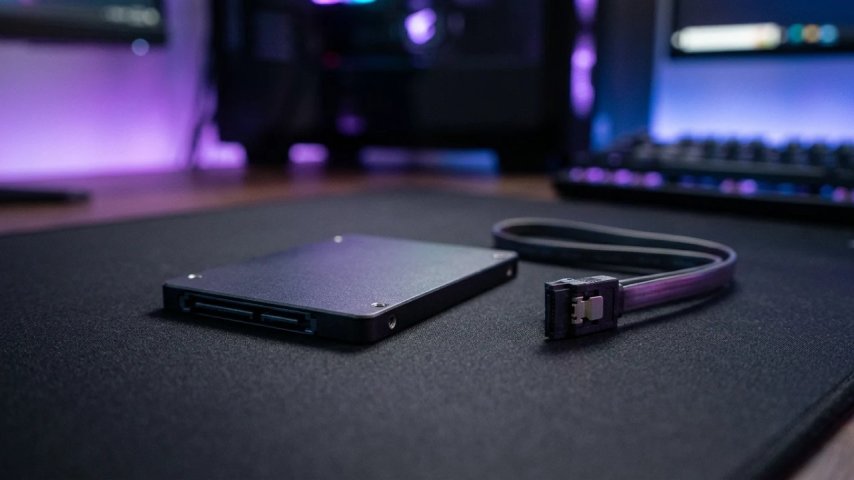


Eski bir bilgisayarın açılışı yavaşsa, dosyalar geç açılıyorsa ve oyunlar uzun yükleniyorsa suçlu çoğu zaman sabit disktir. SATA 3 SSD depolama sayfasında 53 ürün listeleniyor ve fiyatlar yaklaşık 1.799 TL ile 18.709 TL arasında değişiyor. Bu yazıda hangi kapasitenin kime uyduğunu, hangi markaların öne çıktığını ve alırken nelere bakman gerektiğini anlatıyoruz.
SATA 3 arayüzlü SSD, mekanik sabit diske göre çok daha hızlı, NVMe modellere göre ise çok daha uyumlu bir seçenek. Anakartında M.2 yuvası olmayan eski bilgisayarlar için neredeyse tek akılcı yükseltme yolu bu. Kurulumu da basit, kabloyu takıp işletim sistemini yüklemek yeterli.
SATA 3 SSD nedir ve neden hâlâ alınıyor?
SATA 3, SSD ve sabit disklerin anakarta bağlandığı arayüzün üçüncü neslidir. Teorik üst hız sınırı saniyede yaklaşık 600 MB civarındadır. Sayfadaki ürünlerin okuma hızları da yaklaşık 500 ile 560 MB/s aralığında, yazma hızları ise 450 ile 540 MB/s arasında. Bu rakamlar bir mekanik diskin yaklaşık 100 ile 150 MB/s hızının çok üzerinde.
NVMe SSD'ler çok daha yüksek hızlara çıksa da günlük kullanımda aradaki fark her zaman hissedilmez. Windows'un açılması, tarayıcı ve ofis programlarının başlaması, oyunların yüklenmesi gibi işlerde SATA SSD zaten büyük bir sıçrama sağlar. Asıl fark büyük dosya kopyalarında ve profesyonel video çalışmalarında ortaya çıkar.
SATA 3 SSD'nin diğer avantajı uyumluluğu. Hem masaüstü bilgisayarlarda hem dizüstü bilgisayarlarda 2,5 inç yuvası bulunan hemen her cihazda çalışır. Eski bir dizüstü bilgisayarı yeniden canlandırmak isteyen biri için en düşük riskli seçenek budur.
SATA SSD mi NVMe SSD mi daha mantıklı?
Bu sorunun cevabı anakartına ve kullanımına bağlı. Eğer anakartında M.2 NVMe yuvası varsa ve fiyat farkı küçükse NVMe seçmek mantıklı olur. Ancak M.2 yuvası olmayan ya da yuvası dolu olan bilgisayarlarda SATA SSD sorunsuz çalışır. Ayrıca ikinci bir depolama alanı eklemek isteyenler için de ekonomik bir tercihtir.
Sayfada MSI Spatium M452 gibi M.2 NVMe modellerin de listelendiğini gördük. Bu modeller yaklaşık 3600 MB/s okuma hızı sunuyor, ancak bağlantı tipleri farklı olduğu için SATA yuvasına takılamıyor. Satın almadan önce arayüzün senin cihazınla uyumlu olduğundan emin ol.
| Özellik | SATA 3 SSD | NVMe SSD |
|---|---|---|
| Yaklaşık okuma hızı | 500 - 560 MB/s | 3000 MB/s ve üzeri |
| Bağlantı | SATA kablosu, 2,5 inç | M.2 yuvası |
| Eski cihaz uyumu | Çok yüksek | Yuvaya bağlı |
| Günlük kullanım farkı | Mekanik diske göre büyük | SATA'ya göre sınırlı |
Hangi kapasiteyi seçmelisin?
Sayfada 128 GB'dan 1 TB'a kadar seçenekler bulunuyor. Kapasite seçimi, fiyatla doğrudan bağlantılı, o yüzden gerçek ihtiyacını bilmek önemli. İşletim sistemi ve temel programlar için 128 GB ya da 256 GB hızla dolabilir. Windows güncellemeleri ve önbellek dosyaları da yer kaplar.
Yaklaşık fiyatlara bakarsak 128 GB modeller 1.799 TL ile 2.449 TL, 256 GB modeller 2.309 TL ile 3.739 TL, 512 GB modeller 3.909 TL ile 4.949 TL, 1 TB modeller ise 7.499 TL ile 18.709 TL aralığında görünüyor. Gigabayt başına maliyet büyük kapasitelerde genellikle düşüyor, ancak markaya göre ciddi farklar var.
- 128 GB ve 256 GB: ofis, internet ve eski cihazı hızlandırma amacıyla.
- 480 GB ve 512 GB: günlük kullanım, birkaç oyun ve belgeler için dengeli seçim.
- 960 GB ve 1 TB: oyun kütüphanesi, fotoğraf ve video arşivi için geniş alan.
Sayfadaki markalar birbirinden nasıl ayrılıyor?
Listede Hi-Level, Colorful, MSI, Samsung, Intenso, Apacer ve PNY gibi markalar yer alıyor. Samsung 870 EVO 1 TB modeli yaklaşık 18.709 TL ile listenin en pahalı SATA seçeneği. Bu fiyat, markanın uzun ömür ve güvenilirlik konusundaki üne dayanıyor. Aynı kapasitede MSI Spatium S270 960 GB modeli yaklaşık 7.499 TL, Intenso Top Performance 1 TB ise yaklaşık 8.339 TL seviyesinde duruyor.
Giriş seviyesinde Hi-Level Elite serisi öne çıkıyor. 128 GB modeli yaklaşık 1.799 TL, 256 GB modeli yaklaşık 2.309 TL, 512 GB modeli ise yaklaşık 4.889 TL. Apacer AS350 serisi 256 GB için yaklaşık 2.759 TL, PNY CS900 250 GB modeli yaklaşık 2.999 TL ile benzer aralıkta. Colorful SL500 512 GB modeli yaklaşık 3.909 TL, ancak hızı 500/450 MB/s ile sayfadaki en düşük seviyede.
| Model | Kapasite | Yaklaşık fiyat |
|---|---|---|
| Hi-Level Elite | 128 GB | 1.799 TL |
| Apacer AS350 | 256 GB | 2.759 TL |
| MSI Spatium S270 | 480 GB | 4.799 TL |
| Intenso Top Performance | 512 GB | 4.949 TL |
| MSI Spatium S270 | 960 GB | 7.499 TL |
| Samsung 870 EVO | 1 TB | 18.709 TL |
SSD ile mekanik sabit disk arasındaki fark ne kadar büyük?
Mekanik sabit diskler dönen plakalar ve okuma kafası ile çalışır. Bu yapı hem yavaştır hem de darbeye karşı hassastır. SSD'de ise veri flash bellek hücrelerinde tutulur. Rastgele okuma ve yazma işlemlerinde fark çok büyüktür, bu da işletim sisteminin açılış süresini, programların başlama hızını ve dosya aramayı doğrudan etkiler. Eski bir bilgisayarda sadece diski değiştirmek bile cihazı adeta yenilenmiş gibi hissettirir.
Gürültü ve ısı tarafında da SSD avantajlıdır. Hareketli parçası olmadığı için sessiz çalışır ve daha az güç tüketir. Dizüstü bilgisayarlarda bu durum pil ömrüne küçük bir katkı olarak yansıyabilir. Mekanik disklerin tek avantajı, gigabayt başına daha düşük maliyet ve çok büyük kapasite seçenekleridir. Bu yüzden arşiv amaçlı kullanım için hâlâ tercih edilirler.
| Kriter | SATA SSD | Mekanik disk |
|---|---|---|
| Yaklaşık okuma hızı | 500 - 560 MB/s | 100 - 150 MB/s |
| Sistem açılışı | Hızlı | Yavaş |
| Gürültü | Sessiz | Duyulabilir |
| Darbe dayanımı | Yüksek | Düşük |
| Büyük arşiv maliyeti | Daha yüksek | Daha düşük |
Bütçeye göre hangi SSD kombinasyonu mantıklı?
Her kullanıcı tek bir diskle yetinmek zorunda değil. Birçok kişi için en verimli yöntem, işletim sistemi ve sık kullanılan programlar için küçük bir SSD, büyük dosyalar ve arşiv için ise mevcut sabit diski kullanmaktır. Bu sayede ek maliyet düşük kalır ve hız kazancı korunur.
Örneğin yaklaşık 2.000 TL ile 3.000 TL bütçeyle 128 GB ya da 256 GB bir SSD alıp sistemi buraya kurabilirsin. Yaklaşık 4.000 TL ile 5.000 TL arasında 480 GB ya da 512 GB modeller günlük kullanım için çok daha rahat bir alan verir. Oyun oynuyorsan ve kütüphanen büyükse, yaklaşık 7.500 TL civarındaki 960 GB ya da 1 TB modeller daha uzun vadeli bir çözümdür.
- Çok kısıtlı bütçe için 128 GB ya da 256 GB SSD ve mevcut sabit disk.
- Dengeli bütçe için 480 GB ya da 512 GB tek SSD.
- Oyun ve arşiv için 960 GB ya da 1 TB SSD.
- Güvenilirlik öncelikliyse Samsung gibi köklü markaları değerlendir.
SSD alırken en sık yapılan hatalar neler?
İlk hata, yalnızca en ucuz modele bakmaktır. Çok düşük fiyatlı SSD'lerin yazma hızı doluluk arttıkça belirgin biçimde düşebilir ve garanti koşulları sınırlı kalabilir. Kapasite ne kadar küçük olursa, diskin dolması o kadar hızlı gerçekleşir ve performans kaybı daha çabuk hissedilir.
İkinci hata, arayüzü kontrol etmemektir. M.2 görünümlü her SSD NVMe olmayabilir, SATA M.2 modeller de vardır. Bu sayfadaki SATA 3 filtresinde 2,5 inç modeller için sorun yaşamazsın, yine de ürün açıklamasını gözden geçirmek iyi olur. Üçüncü hata, yedekleme yapmamaktır. Hiçbir depolama cihazı sonsuza kadar çalışmaz, önemli verileri ayrı bir yerde de tutmalısın.
Dizüstü bilgisayarlar için SATA SSD uygun mu?
Evet, hem de çok uygun. Pek çok dizüstü bilgisayar 2,5 inç sabit disk yuvası ile üretildi ve bu yuvaya SATA SSD takmak çoğu zaman en kolay yükseltmedir. Cihazın servis kılavuzuna bakıp alt kapağı açmak ve diski değiştirmek genellikle birkaç dakikalık iştir. Ancak bazı ince ve yeni modellerde disk anakarta lehimli ya da yalnızca M.2 destekli olabilir, bu durumda SATA SSD kullanamazsın.
Disk kalınlığı da dikkat edilmesi gereken bir detaydır. Standart SSD'ler 7 mm kalınlığındadır ve neredeyse tüm dizüstü bilgisayarlara uyar. Cihazının kullanım kılavuzunda ya da üretici sayfasında desteklenen disk tipini öğrenmek, yanlış alım yapmanı engeller.
Veri taşıma ve yedekleme nasıl yapılmalı?
Yeni SSD'ye geçerken en büyük endişe, mevcut dosyaların ve programların kaybolması. Bunun için iki yol var. Birincisi, diskin tamamını klonlayan bir yazılımla eski diski yeni SSD'ye birebir kopyalamak. Bu yöntem, kapasite uygunsa bütün programları ve ayarları aynen taşır. İkincisi, temiz bir Windows kurulumu yapıp önemli dosyaları ayrı bir yerden geri yüklemek. Temiz kurulum zaman alır ama yılların birikmiş gereksiz dosyalarından da kurtarır.
Hangi yöntemi seçersen seç, işlemden önce önemli dosyalarını harici bir diske ya da bulut depolamaya yedekle. Klonlama sırasında hedef diskin kapasitesinin kullanılan veri miktarından büyük olması gerekir. Bu yüzden 128 GB'lık bir SSD'ye, yarısından fazlası dolu bir 1 TB diski klonlamaya çalışmak mümkün olmaz.
Satın alırken nelere dikkat etmelisin?
Önce arayüze bak. Ürün adında ya da özelliklerinde SATA 3 yazıp yazmadığını kontrol et. Sonra boyut ve montaj tipine dikkat et. Çoğu model 2,5 inç formundadır ve dizüstü bilgisayarlara doğrudan sığar. Masaüstü kasalarda ise 2,5 inç yuvası bulunmayabilir, bu durumda küçük bir montaj braketi gerekebilir.
Okuma ve yazma hızı kadar dayanıklılık da önemli. Dayanıklılık değeri TBW ile gösterilir, yani cihazın ömrü boyunca yazılabilecek veri miktarını belirtir. Bu bilgi ürün sayfasında yoksa üreticinin teknik dokümanına bakabilirsin. Günlük kullanıcılar için hemen her model yıllarca yeterli olur.
Stok durumu da bir diğer nokta. Sayfada Colorful SL500 256 GB modeli için stok bilgisi bulunmuyor ve stoğa gelince haber ver seçeneği gözüküyor. Bu yüzden almak istediğin modelin stokta olup olmadığını kontrol etmen gerekiyor.
- Arayüzün SATA 3 olduğunu doğrula.
- Kapasiteyi ihtiyacına göre seç, çok küçük kapasiteden kaçın.
- Garanti süresine ve markanın servis ağına bak.
- Okuma ve yazma hızlarını aynı kapasitedeki modellerle kıyasla.
- Kutuda montaj aparatı olup olmadığını öğren.
Eski bilgisayara SSD takmak nasıl yapılır?
İşlem düşündüğünden kolay. Bilgisayarı kapatıp fişini çek, kasayı aç. SSD'yi boş bir 2,5 inç yuvasına ya da braket yardımıyla 3,5 inç yuvasına yerleştir. SATA veri kablosunu anakartın SATA portuna, güç kablosunu ise güç kaynağından gelen SATA güç ucuna bağla. Dizüstü bilgisayarlarda ise mevcut diski çıkarıp yerine SSD'yi takman yeterli.
Ardından işletim sistemini yeni diske kurabilir ya da mevcut sistemini kopyalayarak taşıyabilirsin. Temiz kurulum genellikle daha sorunsuz sonuç verir. BIOS ayarlarında SATA modunun AHCI olduğundan emin olmak, performansı korumak için faydalıdır. Eski sabit diski ise ikinci depolama alanı olarak kullanmaya devam edebilirsin.
SSD ömrünü uzatmak için neler yapılabilir?
SSD'ler hareketli parça içermediği için mekanik disklere göre darbeye karşı daha dayanıklıdır. Yine de hücre ömrü sınırlıdır. Diskin neredeyse tamamen dolmasına izin vermemek, performans ve ömür açısından faydalıdır. Yaklaşık yüzde 10 ile 20 boş alan bırakmak iyi bir alışkanlıktır.
Disk birleştirme gibi eski alışkanlıklar SSD için gereksizdir ve Windows bu işlemi SSD'lerde otomatik olarak TRIM komutuyla değiştirir. Üretici yazılımlarını güncel tutmak, hataları gidermek ve uyumluluğu artırmak için iyi bir yöntemdir. Önemli verilerini yine de düzenli olarak yedeklemeyi ihmal etme.
Sonuç olarak hangi SATA SSD sana uygun?
Bütçen kısıtlıysa ve sadece sistemi hızlandırmak istiyorsan, 256 GB ya da 512 GB bir SATA SSD yeterli olur. Oyun kütüphanen ve arşivin büyükse 960 GB ve 1 TB modellere bakmanı öneririz. Marka olarak ise Samsung gibi güvenilirliğiyle bilinen modeller fiyat primi taşır, fiyat odaklı seçeneklerde Hi-Level, Intenso, Apacer ve MSI gibi markalar dikkat çeker.
Alışveriş öncesi son bir tavsiye olarak, aynı kapasitedeki iki üç modeli yan yana koyup garanti süresini, okuma yazma hızını ve fiyatı kıyasla. Küçük fiyat farkları bazen daha uzun garanti ve daha güvenilir bir marka anlamına gelir. Ürün sayfasındaki kullanıcı yorumlarını okumak da kararını güçlendirir.
Fiyatların yaklaşık olduğunu ve stoğa göre değişebileceğini unutma. Tüm seçenekleri incehesap üzerinde yan yana inceleyebilir, kapasite ve fiyat filtreleriyle sana en uygun SATA 3 SSD'yi bulabilirsin. Sorularını incehesap destek ekibine iletmekten çekinme.


