

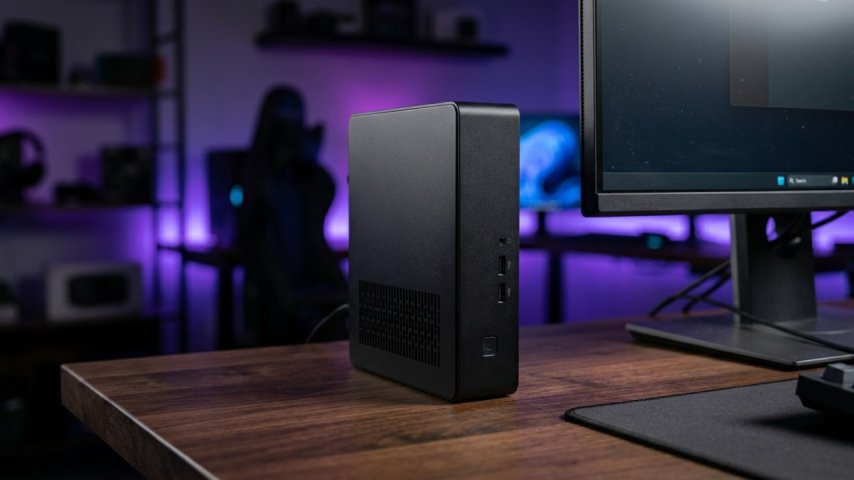


Mini PC kategorisine baktığınızda ilk fark ettiğiniz şey, bazı ürünlerin RAM ve SSD ile geldiği, bazılarının ise barebone olarak satıldığıdır. Bu ayrım hem bütçeyi hem de kurulum sürecini doğrudan etkiler. Mini PC modellerini incelerken barebone ile RAM ve SSD dahil modeller arasındaki farkı bilmek, doğru ürünü seçmenin ilk şartıdır.
Bu rehberde barebone mini PC ile eksiksiz gelen modelleri karşılaştırıyor, kategoride listelenen ASUS, MSI, ACEPC, HP ve diğer markaların hangi kullanıcıya uygun olduğunu anlatıyoruz. Sayfada 67 ürün bulunuyor ve fiyatlar yaklaşık 9.800 TL ile 460.000 TL arasında değişiyor.
Barebone mini PC ne demek?
Barebone, bilgisayarın kasası, anakartı ve işlemcisinin hazır geldiği ancak RAM ile depolamanın dahil olmadığı pakettir. Kutudan çıkar çıkmaz çalışmaz, kullanıcının kendi RAM ve SSD modülünü takması gerekir. Ayrıca çoğunlukla işletim sistemi de dahil değildir. Bu da kurulumu biraz daha teknik hale getirir, karşılığında esneklik sunar.
Kategoride MSI Cubi NUC 1MG-238BEU, Prittec Q7-TH610L Thin Mini-ITX, ASUS NUC15 Pro Slim Kit ve ASUS NUC15 Performance gibi modeller barebone olarak listeleniyor. İçine takacağınız RAM ve SSD'nin türünü, hızını ve kapasitesini ürün sayfasındaki uyumluluk bilgisinden öğrenmek gerekir.
- Barebone modelde RAM ve SSD ayrıca alınır
- Kapasiteyi kendi ihtiyacınıza göre belirlersiniz
- İşletim sistemi çoğunlukla ayrıca alınır
- Teknik kurulum biraz zaman ve dikkat ister
RAM ve SSD dahil mini PC kimlere uygun?
Eksiksiz gelen modeller, açıp kullanmak isteyen herkes için daha sorunsuz bir yoldur. MSI Cubi 5 1M-497EU, 16 GB DDR5 RAM ve 512 GB SSD ile; ASUS PB64-B50060MH ise Core Ultra 5 225, 16 GB RAM ve 256 GB SSD ile listeleniyor. ACEPC C0B ve E3A modelleri de 16 GB RAM ve 512 GB SSD ile geliyor. HP ProDesk 4 Mini G1i ise 8 GB RAM ve 512 GB SSD sunan bir ofis odaklı seçenek.
Böyle bir cihazın avantajı, parça uyumu kaygısının olmamasıdır. Üretici RAM ve SSD kombinasyonunu zaten denemiş ve birleştirmiştir. Dezavantajı ise kapasiteyi dilediğiniz gibi seçememenizdir. Yine de ilerleyen dönemde çoğu modelde RAM ya da SSD yükseltmesi yapılabilir, bunun için ürün sayfasındaki yuva bilgisine bakın.
| Özellik | Barebone | RAM ve SSD dahil |
|---|---|---|
| Kurulum | Kullanıcı yapar | Hazır çalışır |
| Esneklik | Yüksek | Sınırlı |
| Parça uyumu riski | Var | Yok |
| Toplam maliyet kontrolü | Kendi seçimine bağlı | Sabit paket |
| Hedef kitle | Teknik kullanıcı | Genel kullanıcı |
Ofis ve günlük iş için hangi mini PC yeterli?
Belge, e-posta, web ve toplantı gibi hafif işler için orta seviye bir işlemci ve 16 GB RAM çoğu zaman yeterlidir. MSI Cubi 5 ve ASUS PB64 gibi Core serisi işlemcili modeller bu iş yükü için uygun örnekler. ACEPC C0B ise Ryzen 5 3500U ve Ryzen 7 3700U seçenekleriyle daha ekonomik bir giriş sunuyor.
Ofis kullanımında önemli olan sessizlik, düşük güç tüketimi ve küçük boyuttur. Mini PC'ler bu üç konuda klasik kasalara göre avantajlıdır. Monitörün arkasına monte edilebilen modeller, masada neredeyse yer kaplamaz. Bağlantı noktalarının sayısını ve ekran çıkışı tiplerini ürün sayfasından kontrol etmeyi unutmayın.
Oyun ve içerik üretimi için güçlü mini PC var mı?
Kategorinin üst kısmında oldukça iddialı modeller bulunuyor. ASUS ROG NUC 16 Edition 20. Yıl, Core Ultra 9 290HX işlemci, 64 GB RAM, 2 TB SSD ve RTX 5090 ekran kartıyla listeleniyor. ASUS NUC15 Performance serisi ise RTX 5060 ve RTX 5070 ekran kartlı barebone modeller sunuyor. Bu cihazlar, küçük kasada yüksek performans arayanlar için öne çıkıyor.
Bu seviyedeki cihazlarda ısı yönetimi önem taşır. Küçük kasada güçlü donanım bir arada çalıştığı için soğutma tasarımı ve havalandırma boşlukları kritik hale gelir. Fiyatlar da bu performans sınıfında oldukça yüksek seyreder. Gerçek ihtiyacınız oyun ve render değilse, bu sınıf fazla gelebilir.
| Kullanım | Örnek model | Dikkat edilecek nokta |
|---|---|---|
| Ofis ve günlük iş | MSI Cubi 5, ASUS PB64 | 16 GB RAM yeterlidir |
| Ekonomik giriş | ACEPC C0B, E3A | Teknik özellikleri kontrol edin |
| Oyun ve render | ASUS ROG NUC 16, NUC15 Performance | Isı yönetimi ve fiyat |
| Yapay zeka çalışmaları | GIGABYTE AI TOP ATOM, ASUS ASCENT GX10 | 128 GB bellek ve özel platform |
Yapay zeka odaklı mini PC'ler nedir?
Kategoride dikkat çeken yeni bir grup, yapay zeka odaklı cihazlardır. GIGABYTE AI TOP ATOM ATAGB10-9001, NVIDIA GB10 platformu, 128 GB DDR5 ve 4 TB SSD ile; ASUS ASCENT GX10-GG0003BN ise NVIDIA GB10 Blackwell, 128 GB DDR5 ve 1 TB SSD ile listeleniyor. Bu cihazlar, küçük boyutlu ancak yapay zeka modellerini yerel olarak çalıştırmaya yönelik donanımlar sunuyor.
Günlük kullanıcı için bu sınıf gereğinden fazladır. Geliştiriciler, araştırmacılar ve yerel yapay zeka modeli çalıştırmak isteyen kullanıcılar içinse mantıklı bir seçenek olabilir. Bu cihazların işletim sistemi ve yazılım desteği, klasik Windows bilgisayarlardan farklı olabilir. Ürün açıklamasını dikkatle okumak gerekir.
ACEPC ve HP ProDesk gibi ekonomik modeller nasıl?
ACEPC C0B ve E3A, kategoride görece uygun fiyatlı modeller arasında. C0B serisi Ryzen 5 3500U ve Ryzen 7 3700U işlemcilerle, E3A ise Intel i5-1235U işlemciyle 16 GB RAM ve 512 GB SSD ile listeleniyor. HP ProDesk 4 Mini G1i ise kurumsal kullanıma yönelik, Core Ultra 5 225T işlemcili ve 8 GB RAM'li bir model.
Ekonomik modellerde dikkat edilecek nokta, işlemcinin nesli ve bellek miktarıdır. Eski nesil işlemciler güncel yazılımlarda yavaş kalabilir. Ofis kullanımı için çoğu zaman yeterlidir ama uzun vadeli kullanım düşünüyorsanız daha yeni nesil bir model değerlendirin. Kurumsal markaların servis ağı ve garanti desteği de ek avantaj sağlayabilir.
- Işlemci nesli güncelliğini kontrol edin
- Bellek miktarının günlük işlere yeteceğinden emin olun
- Garanti ve servis desteğini öğrenin
- Gerekirse RAM ve SSD yükseltme imkanını araştırın
Mini PC mi geleneksel bilgisayar mı?
Mini PC'nin en büyük avantajı boyutudur. Küçük, sessiz ve düşük enerji tüketen yapısı; ev ofisi, salon bilgisayarı ve medya merkezi gibi kullanımlarda öne çıkar. Geleneksel kasa ise yükseltme esnekliği, soğutma kapasitesi ve güçlü ekran kartı seçenekleriyle avantajlıdır. Her iki yapı da farklı kullanıcıya hitap eder.
Yükseltme konusunda mini PC'ler sınırlıdır. Ekran kartı çoğunlukla değiştirilemez, işlemci anakarta bağlıdır. RAM ve SSD ise genellikle yükseltilebilir. Bu nedenle mini PC alırken, ihtiyacınızı birkaç yıl ileriye taşıyacak bir seviyeden almak mantıklı olur.
| Özellik | Mini PC | Geleneksel kasa |
|---|---|---|
| Boyut | Çok küçük | Büyük |
| Yükseltme | Sınırlı | Geniş |
| Enerji tüketimi | Düşük | Daha yüksek |
| Güçlü ekran kartı | Sınırlı seçenek | Geniş seçenek |
| Taşınabilirlik | Yüksek | Düşük |
Barebone alırken RAM ve SSD uyumluluğu nasıl kontrol edilir?
Barebone cihazlarda en sık yapılan hata, RAM türünü yanlış seçmektir. Bazı modeller dizüstü tipi SO-DIMM modül kullanır, bazıları ise farklı nesil bellek ister. DDR4 ve DDR5 birbirinin yerine geçmez. SSD tarafında da M.2 yuvasının NVMe mi SATA mı desteklediği, hangi uzunlukta SSD kabul ettiği ürün sayfasında belirtilir. Bu bilgiyi okumadan alım yapmak iade riskini artırır.
Kapasite sınırları da önemlidir. Bazı cihazlar belirli bir RAM miktarına kadar destek verir. Üretici belgelerinde yazan en yüksek değeri kontrol edip bütçenize uyan bir kapasite seçin. Çift kanal çalışması için iki modül takmak, performansı artırabilir. Yeni başlayanlar için ürün sayfasında listelenen uyumlu modeller en güvenli yoldur.
| Kontrol edilecek nokta | Neden önemli? | Nereden öğrenilir? |
|---|---|---|
| RAM türü | DDR4 ve DDR5 uyumsuzdur | Ürün özellikleri |
| Modül tipi | SO-DIMM veya masaüstü tipi | Üretici belgesi |
| SSD arayüzü | NVMe veya SATA | Ürün sayfası |
| Azami kapasite | Yükseltme sınırı | Üretici belgesi |
İşletim sistemi ve lisans konusunda neye dikkat edilmeli?
Barebone ürünlerde işletim sistemi genellikle dahil değildir. Windows lisansını ayrıca satın almanız gerekir. Alternatif olarak Linux gibi ücretsiz işletim sistemlerini de kurabilirsiniz. RAM ve SSD dahil modellerde ise işletim sistemi bazen önceden yüklü gelir, bazen de boş sunulur. Ürün açıklamasında Windows veya FreeDOS gibi bir ibare olup olmadığına bakın.
İşletim sisteminin bütçeye katkısını hesaba katmak önemlidir. Düşük fiyatlı bir barebone alıp, ardından RAM, SSD ve lisans eklediğinizde toplam maliyet beklenenden yüksek çıkabilir. Bu nedenle satın alma planınızı baştan toplam maliyet üzerinden yapın.
Barebone seçerseniz toplam maliyet nasıl hesaplanır?
Toplam maliyeti hesaplamak için üç kalemi toplayın. Birincisi cihazın kendisi, ikincisi RAM modülü, üçüncüsü SSD. Gerekirse dördüncü kalem olarak işletim sistemi lisansı eklenir. Bu toplamı, benzer özellikli RAM ve SSD dahil bir modelin fiyatıyla karşılaştırın.
Bazen barebone yoluyla daha ucuza gelirsiniz, bazen de dahil modeller kampanyalarla daha avantajlı olur. Barebone yolunun asıl getirisi, kapasiteyi kendi isteğinize göre belirlemenizdir. Örneğin 32 GB RAM ve 2 TB SSD gerektiren bir iş için hazır paketler pahalı ya da bulunmaz olabilir.
- Cihaz fiyatını not edin
- Uyumlu RAM modülünün güncel fiyatını ekleyin
- Uyumlu SSD fiyatını ekleyin
- Gerekiyorsa işletim sistemi lisansını dahil edin
- Toplamı RAM ve SSD dahil modellerle kıyaslayın
Mini PC ısınır mı, sessiz çalışır mı?
Mini PC'lerin soğutma sistemi, kasa boyutuna göre sınırlıdır. Düşük güçlü işlemcili modellerde bu sorun olmaz, genellikle sessiz çalışırlar. Yüksek performanslı işlemci ve ekran kartı barındıran modellerde ise fanlar yüksek yükte daha duyulur hale gelebilir. Bu, küçük boyutun doğal bir sonucudur.
Cihazı kapalı bir dolap içine koymak yerine hava akışı olan açık bir yere yerleştirin. Tozu temizlemek, fan ömrünü ve performansı korur. Ofis ortamlarında sessizlik önemliyse, düşük güçlü işlemcili modeller en uygun tercihtir.
Medya merkezi ve ev sunucusu olarak mini PC kullanılabilir mi?
Evet, mini PC küçük boyutu ve düşük enerji tüketimi nedeniyle medya merkezi ve ev sunucusu için çok uygundur. Televizyona HDMI ile bağlanıp film ve dizi izlemek için kullanılabilir. Ayrıca ev ağında dosya paylaşımı, ağ depolama ya da kamera kayıt yazılımı çalıştırmak için de tercih edilir.
Böyle bir kullanımda cihazın günün büyük kısmı açık kalacağından enerji verimliliği önem kazanır. Düşük güçlü işlemcili bir mini PC, yüksek performanslı bir kasadan çok daha az elektrik harcar. Depolama alanına ihtiyaç duyuyorsanız, harici disk bağlantısı için yeterli USB portu olup olmadığına bakın.
Satın almadan önce hangi bağlantılara bakılmalı?
Mini PC'lerde bağlantı noktaları cihazdan cihaza değişir. Ekran çıkışı olarak HDMI ve DisplayPort sayısı, çoklu monitör kullanacaksanız önemlidir. USB port sayısı ve tipi, çevre birimlerinizin bağlanabilmesi için gerekli. Ağ tarafında Ethernet ve Wi-Fi desteği, Bluetooth versiyonu da göz önünde bulundurulmalıdır.
VESA montaj desteği, mini PC'yi monitör arkasına sabitlemek için yararlıdır. Ürün paketinde bu aparatın bulunup bulunmadığını kontrol edin. Güç adaptörünün harici ya da dahili olması da masadaki kablo düzenini etkiler.
Garanti ve servis desteği neden önemli?
Mini PC'ler kompakt yapıları nedeniyle kullanıcı müdahalesine kısıtlı olarak izin verir. Bir arıza durumunda cihazın üretici servisine gitmesi gerekebilir. ASUS, MSI ve HP gibi markalar yaygın servis ağına sahip olduğundan bu konuda avantaj sağlar. Barebone cihazlarda RAM ve SSD'nin garantisi ayrı olduğunu unutmayın. Garanti süresini, kapsamını ve garanti sürecini satın almadan önce ürün sayfasından kontrol edin.
Hangi mini PC kime uygun?
Eğer teknik bilginiz varsa ve esneklik istiyorsanız barebone modeller maliyet kontrolü sağlar. Kurulumla uğraşmak istemiyorsanız RAM ve SSD dahil modeller daha rahat bir deneyim sunar. Ofis işleri için 16 GB RAM ve 512 GB SSD konfigürasyonu iyi bir dengedir. Oyun ve render için ise yüksek performanslı NUC serisi seçenekleri vardır.
Kategoride 67 ürün bulunduğundan, filtreleri kullanarak işlemci, bellek ve fiyata göre aramanızı daraltabilirsiniz. İncehesap üzerinden modelleri yan yana karşılaştırın, güncel fiyat ve stok durumunu kontrol edin. Doğru mini PC, hem masanızda yer kazandırır hem de ihtiyacınıza tam uyar. Karar anında bütçenizi, kapasite ihtiyacınızı ve kurulum konusundaki rahatlığınızı yan yana koyun, seçim kendiliğinden netleşir. Emin olamadığınız noktalarda ürün sayfasındaki teknik özellik tablosunu okumak ve gerekirse müşteri hizmetlerine danışmak, yanlış alım riskini ciddi biçimde azaltır.


