

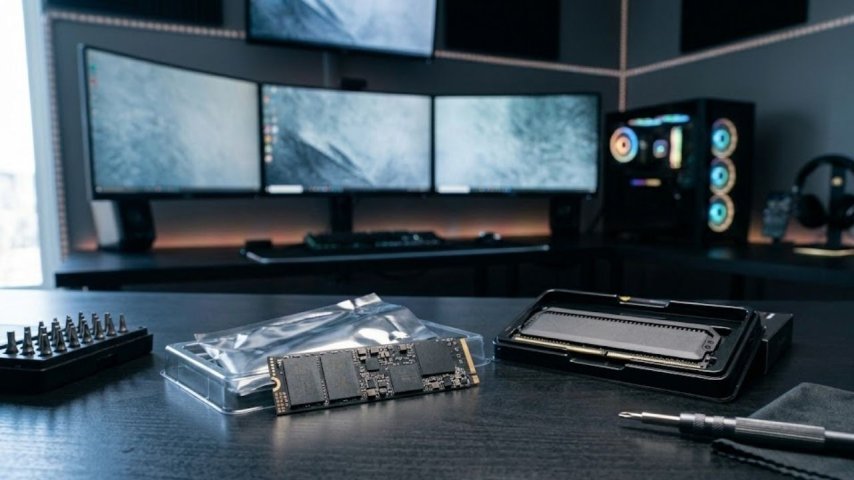
Teknoloji dünyasının 2026 yılındaki baş döndürücü evrimi, masaüstü ve dizüstü bilgisayarların donanımsal yapılarında köklü değişiklikleri beraberinde getiriyor. Günümüzde yapay zeka destekli yazılımlar, üst düzey grafik motorlarına sahip AAA oyunlar ve karmaşık veri işleme programları, eskisinden çok daha yüksek işlem gücü, hızlı depolama alanı ve devasa bellek kapasitesi talep ediyor. Kullanıcılar, sistemlerinin performansını ilk günkü gibi güçlü tutmak veya yeni nesil teknolojik gereksinimlere adapte etmek istediklerinde, yepyeni ve maliyetli bir cihaz satın almak yerine belirli donanımları güncellemeyi tercih ediyorlar. Bu noktada cihazın iç yapısına fiziksel müdahalede bulunurken, üretici firmaların sunduğu yasal garanti haklarının korunması en büyük öncelik haline geliyor. Tüketiciler, haklı olarak performans artışı sağlarken cihazlarının teknik güvencesini kaybetmek istemiyorlar.
Performans optimizasyonu yapmak isteyen teknoloji tutkunları için doğru parçaları seçmek, zorlu donanım dünyasında işin sadece ilk boyutunu oluşturuyor. Piyasada yer alan yüzlerce farklı model arasından sisteminizle tam uyumlu çalışacak bilgisayar bileşenleri seçimi yaptıktan sonra, montaj aşamasında yasal garanti sınırlarını aşmamak son derece büyük bir dikkat gerektiriyor. Çünkü ufak bir hata, statik elektrik sıçraması veya yanlış bir vida sökümü, cihazın iç yapısındaki mühürleri bozarak ürünün tamamen garanti dışı kalmasına neden olabiliyor. Bu yüzden donanımsal adımlarınızı atarken güncel kuralları, üretici standartlarını ve hangi parçalara müdahale hakkınız olduğunu çok iyi bilmeniz gerekiyor. Doğru adımlarla yapılan bir yükseltme, sistem ömrünü yıllarca uzatabilir.
Teknolojinin geldiği son noktada, kullanıcıların kendi cihazlarına müdahale etme hakları bazı tüketici yasalarıyla genişletilmiş olsa da, markaların servis inisiyatifleri hala büyük rol oynuyor. Özellikle yüksek bütçeler ayrılarak kurulan sistemlerde, riske girmeden hareket etmek sistemin geleceği için hayati önem taşıyor. Bu doğrultuda, garantiyi bozmadan bilgisayar parçası yükseltme rehberi 2026 standartlarını detaylı bir şekilde inceleyerek, hangi donanımlara nasıl müdahale edilebileceğini, hangi etiketlerin kesinlikle sökülmemesi gerektiğini ve görünmez tehlikelerden nasıl korunacağınızı öğrenmelisiniz. Şimdi bu sürecin teknik, yasal ve pratik detaylarına daha yakından bakarak sisteminizi nasıl şaha kaldırabileceğinizi inceleyelim.
Garantiyi Bozmadan Donanım Yükseltmenin Temel Kuralları
Herhangi bir elektronik cihaza müdahale etmeden önce dikkat edilmesi gereken ilk kural, üretici firmanın garanti belgesinde yer alan maddeleri eksiksiz bir şekilde okumaktır. 2026 yılı itibarıyla birçok üretici, kullanıcıların cihazlarına DDR5 RAM ve NVMe SSD takviyesi yapmasına belirli şartlar altında izin vermektedir. Ancak bu izin, kasanın tamamen parçalanması, anakartın yerinden sökülmesi veya soğutucu blokların amatörce yerinden çıkarılması anlamına gelmez. Cihazın altında veya kasanın yan kapağında yer alan garanti etiketleri, üreticiler tarafından cihazın yetkisiz kişilerce açılıp açılmadığını kontrol etmek için kullanılır. Bu etiketlerin yırtılması, delinmesi veya zarar görmesi, cihazınızın doğrudan yetkili servis kapsamı dışında kalmasına sebep olur.
Donanım ekleme veya değiştirme işlemi yaparken doğru aletlerin kullanılması da garanti sürecini etkileyen dolaylı ancak son derece kritik faktörlerden biridir. Yanlış boyutta bir tornavida kullanmak, vida başlarının yalama olmasına ve teknik servisin cihaza daha önce amatörce müdahale edildiğini anında anlamasına yol açar. Profesyonel bir onarım kiti kullanarak, vidaları ve kasa plastiklerini zedelemeden açmak, garantiyi bozmadan bilgisayar parçası yükseltme rehberi 2026 adımları arasında en çok vurgulanan noktalardandır. Ayrıca kasa içerisindeki hassas kablolama sistemine zarar vermemek için plastik spudger (kasa açma çubuğu) gibi yalıtkan aletler tercih edilmeli, metal aletlerin anakart yüzeyiyle temasından kesinlikle kaçınılmalıdır.
Statik elektrik, bilgisayar donanımlarının en büyük gizli düşmanıdır ve garanti kapsamına girmeyen kullanıcı kaynaklı donanım arızalarının başında gelir. İnsan vücudunda gün içinde biriken küçük bir statik elektrik yükü bile, hassas mikroçiplere temas ettiğinde kalıcı kısa devrelere yol açabilir. Bu durumu önlemek için montaja başlamadan önce mutlaka anti-statik bileklik takılmalı veya topraklanmış büyük bir metal yüzeye dokunularak vücuttaki elektrik deşarj edilmelidir. Aşağıda, kasanızı açmadan önce almanız gereken temel güvenlik önlemlerini maddeler halinde bulabilirsiniz:
- Cihazın güç kablosunu prizden tamamen çekin ve anakarttaki kalan elektriği boşaltmak için güç tuşuna 15 saniye boyunca basılı tutun.
- Mümkünse anti-statik bir mat üzerinde çalışın ve yünlü, sentetik kıyafetler yerine pamuklu, elektrik tutmayan giysiler tercih edin.
- Donanım parçalarını kesinlikle altın sarısı iletken pinlerinden veya çip yüzeylerinden tutmayın, daima köşelerinden ve kenarlarından kavrayarak montaj yapın.
- Değiştirdiğiniz orijinal parçaları atmayın, olası bir teknik servis sürecinde cihazın orijinal konfigürasyonuna döndürülerek servise gönderilmesi istenebilir.
Yeni Nesil İşlemci Ve Anakart Uyumluluğu Nasıl Sağlanır
Masaüstü sistemlerde performansın asıl kalbi olan işlemcileri güncellemek, diğer donanımlara kıyasla çok daha kapsamlı bir teknik bilgi ve el becerisi gerektirir. İşlemci yükseltmesi yaparken ilk dikkat edilmesi gereken nokta, anakartın sahip olduğu soket yapısıdır. Örneğin, sisteminizde AM5 soket destekli bir anakart bulunuyorsa, yalnızca bu soket tipine fiziksel olarak uyan yeni nesil işlemcileri kullanabilirsiniz. Soket uyumluluğunun yanı sıra, anakartın üzerinde yer alan güç besleme çipsetinin de yeni işlemcinin çekeceği watt değerini destekleyecek düzeyde olması şarttır. Donanım üreticileri genellikle aynı soket yapısında birkaç nesil işlemci desteği sunar, ancak bu destek anakart tarafından otomatik olarak tanınmaz; mutlaka aracı bir yazılım güncellemesine ihtiyaç duyulur.
İşlemciyi fiziksel olarak yuvaya yerleştirmeden önce BIOS güncellemesi yapmak, sistemin yeni donanımı kusursuz bir şekilde tanıması için atılması gereken en kritik adımdır. Eski işlemciniz hala kasanızda takılıyken, anakart üreticisinin resmi web sitesinden en güncel ve kararlı BIOS sürümünü indirip kurmanız, yeni taktığınız işlemcide sistemin açılmaması veya siyah ekran sorunu yaşamanızı engeller. Bu işlemi yaparken elektrik kesintisi olmamasına ekstra özen göstermelisiniz, zira BIOS yüklemesi sırasında yaşanan anlık bir kesinti, anakartınızın yazılımsal olarak çökmesine ve anakartın onarım için garanti servisine gitmesine neden olabilir. Kesintisiz güç kaynağı (UPS) kullanımı bu riskli aşamada donanımınız için büyük bir elektronik güvence sağlar.
Yeni işlemcinin yuvaya montajı sırasında, mevcut soğutucu bloğun sökülmesi ve termal macunun yenilenmesi mecburi bir işlemdir. Eski termal macunu saf izopropil alkol ve mikrofiber bir bez yardımıyla anakart yüzeyine taşırmadan nazikçe temizlemek, kısa devre riskini tamamen ortadan kaldırır. Ardından yüksek ısı iletkenliğine sahip kaliteli bir termal macunu doğru miktarda uygulayarak yeni işlemci soğutucusunu monte etmelisiniz. Tüm bu işlemleri yaparken anakart üzerindeki altın pinlere zarar vermemek adına çok hassas davranmalısınız; çünkü anakart pinlerinin hafifçe bile eğilmesi veya kırılması, kesinlikle kullanıcı hatası sayılarak cihazınızı garanti kapsamı dışında bırakacaktır. Bu tür ince detaylar, garantiyi bozmadan bilgisayar parçası yükseltme rehberi 2026 içerisindeki en hassas aşamaları oluşturur.
Bellek Kapasitesini Artırırken Dikkat Edilmesi Gereken Püf Noktalar
İşletim sistemlerinin arka plan hizmetleri, çoklu görev gereksinimleri ve modern oyunların bellek tüketimi her geçen gün inanılmaz bir hızla artış gösteriyor. Sistem belleğini yükseltmek, bilgisayarın genel tepki süresini hızlandırmanın, pencereler arası geçişleri akıcılaştırmanın ve anlık takılmaları önlemenin en kolay yoludur. Aynı zamanda garantiyi riske atmayan en güvenli donanımsal müdahalelerden biridir. Çoğu dizüstü bilgisayar üreticisi, cihazın alt kısmında sadece belleklere ulaşımı sağlayan bağımsız, küçük bir kapak bulundurarak bu işlemi kullanıcı dostu bir hale getirmiştir. Ancak yeni bir bellek modülü satın almadan önce, sisteminizin anakart ve işlemci bazında desteklediği maksimum kapasiteyi, bellek türünü ve frekans limitini çok iyi analiz etmeniz zorunludur.
Günümüzde oyun ve iş istasyonlarında yaygın olarak kullanılan DDR5 RAM modülleri, önceki nesillere göre çok daha yüksek frekans hızlarına ve devasa bant genişliklerine sahiptir. Eğer sisteminizde halihazırda bir modül takılıysa ve boş bir slota ikinci bir modül ekleyerek kapasiteyi artırmak istiyorsanız, yeni alacağınız belleğin mevcut olanla aynı frekans (MHz) ve gecikme (CL) değerlerine sahip olması, hatta aynı marka ve model koduna sahip olması şiddetle tavsiye edilir. Uyumsuz belleklerin bir arada kullanılması, sistemin kararsız çalışmasına, aniden mavi ekran hataları vermesine veya frekans hızının en düşük olan modüle göre anakart tarafından otomatik olarak aşağı çekilerek performans kaybı yaşanmasına neden olur.
Bellekleri anakarta fiziksel olarak yerleştirirken, özellikle masaüstü sistemlerde Çift Kanal (Dual Channel) mimarisinin sunduğu yüksek bant genişliği avantajlarından faydalanmak için modüllerin doğru slotlara takılması hayati önem taşır. Genellikle standart bir ATX anakart üzerinde yan yana dört adet bellek yuvası bulunur ve çift kanal performansı elde etmek için bellekler sırasıyla birinci ile üçüncü veya ikinci ile dördüncü slotlara yerleştirilmelidir. Anakartın kullanım kılavuzunda bu yuvaların hangi kombinasyonla doldurulması gerektiği açıkça belirtilmiştir. Modülleri takarken ortadaki çentiklerin doğru hizalandığından emin olmalı ve her iki taraftan eşit bir güçle hafifçe bastırarak kilit mekanizmasının kendiliğinden tık sesiyle kapanmasını sağlamalısınız.
Yüksek Hızlı Depolama Çözümleri Ve NVMe SSD Entegrasyonu
Geleneksel mekanik sabit disklerin (HDD) hantal yapısının yerini tamamen alan katı hal sürücüleri, sistemin saniyeler içinde açılmasından devasa boyuttaki oyunların yüklenme sürelerine kadar her alanda dijital bir devrim yaratmıştır. Depolama alanınızı oyun arşiviniz için genişletmek veya daha hızlı bir işletim sistemi sürücüsüne geçmek istediğinizde, anakartınızın hangi bağlantı arayüzlerini ve nesillerini desteklediğini kontrol etmelisiniz. Özellikle PCIe 4.0 ve teknoloji harikası yeni nesil PCIe 5.0 M.2 SSD modelleri, saniyede on binlerce megabayt veri okuma ve yazma hızlarına ulaşarak inanılmaz bir iş akışı performansı sunar. Ancak bu muazzam veri aktarım hızları beraberinde ciddi bir ısınma problemini de getirdiği için, sürücü satın alırken üzerinde dahili bir soğutucu blok (heatsink) bulunmasına mutlaka dikkat edilmelidir.
Depolama birimini değiştirirken veya sisteme yeni bir ek sürücü dahil ederken veri kaybı yaşamamak ve işletim sistemini tüm sürücülerle birlikte baştan kurma zahmetinden kurtulmak için profesyonel disk klonlama yazılımları kullanılabilir. Bu yazılımlar sayesinde eski diskinizdeki tüm kişisel veriler, oyun dosyaları, işletim sistemi ayarları ve dijital lisans anahtarları, yeni yüksek hızlı sürücünüze sektörel bazda birebir kopyalanır. Montaj aşamasında ise M.2 yuvasına takılan sürücünün doğru açıyla yuvaya nazikçe itilmesi ve anakart kutusundan çıkan minik yükseltme vidası ile sabitlenmesi gerekir. Aşağıdaki tabloda, depolama teknolojilerinin 2026 yılındaki güncel okuma ve yazma performans farklarını detaylı bir şekilde inceleyebilirsiniz:
| Depolama Teknolojisi | Ortalama Okuma Hızı | Ortalama Yazma Hızı | İdeal Kullanım Senaryosu |
|---|---|---|---|
| SATA 3.0 SSD | 550 MB/s | 500 MB/s | Eski sistemleri hızlandırma, soğuk veri arşivleme |
| PCIe 3.0 NVMe M.2 | 3500 MB/s | 3000 MB/s | Günlük kullanım, standart ofis işleri, hafif oyunlar |
| PCIe 4.0 NVMe M.2 | 7300 MB/s | 6800 MB/s | Yüksek çözünürlüklü video kurgu, AAA kalite oyunlar |
| PCIe 5.0 NVMe M.2 | 14000+ MB/s | 12000+ MB/s | Profesyonel 3D iş istasyonları, yoğun yapay zeka işlemleri |
Tabloda açıkça görüldüğü üzere, donanım mühendisliğinin ilerlemesiyle birlikte depolama veri yolu hızları astronomik seviyelere ulaşmıştır. Sisteminizi bu yepyeni nesil sürücülerle güncellerken, adımlarınızı garantiyi bozmadan bilgisayar parçası yükseltme rehberi 2026 kurallarına sadık kalarak atmalısınız. Eğer cihazınız ince yapılı bir dizüstü bilgisayarsa ve anakarttaki M.2 yuvasının hemen üzerinde yırtılması yasaklanmış bir garanti etiketi bulunuyorsa, bu işleme teknik servis onayı ve gözetimi olmadan kesinlikle kalkışmamalısınız. Kasa içi rahatlığı sunan masaüstü sistemlerde ise anakart üreticileri bu tür depolama yükseltmelerine tamamen açık ve kullanıcı dostu bir modüler tasarım sundukları için yasal haklarınızı tehlikeye atmadan işlemlerinizi tamamlayabilirsiniz.
Güçlü Ekran Kartları İle Grafik Performansını Zirveye Taşımak
Oyun tutkunlarının ve profesyonel grafik tasarımcılarının donanım bütçelerinde en çok yatırım yaptığı bileşen şüphesiz ekran kartlarıdır. Sisteme yeni ve güncel bir ekran kartı dahil etmek, görsel kaliteyi, kaplama detaylarını ve saniyede ekrana yansıyan kare sayısını (FPS) doğrudan etkileyen en büyük teknolojik sıçramadır. Piyasaya sürülen yeni nesil grafik işlemci birimleri (GPU), yüksek 4K çözünürlüklerde eşzamanlı Işın İzleme (Ray Tracing) ve yapay zeka destekli kare oluşturma teknolojileriyle kullanıcılara göz kamaştırıcı, gerçekçi bir deneyim sunar. Ancak kasanıza üç fanlı devasa bir ekran kartı yerleştirmeden önce, kartın uzunluk ve kalınlık boyutlarının kasanızın iç hacmine milimetrik olarak uygun olup olmadığını titizlikle ölçmeniz gerekir.
Yeni bir ekran kartı montajı yaparken, anakart üzerinde konumlandırılmış PCI Express x16 iletişim yuvasının güvenlik mandalını dikkatlice aşağı doğru bastırarak açmalı ve kartın altın pinli kısmını yuvaya tamamen paralel bir açıyla oturtmalısınız. Kartın yuvaya kusursuz bir şekilde yerleştiğinden ve güvenlik mandalının tık sesi çıkararak kapandığından emin olduktan sonra, kasanın arka paneline denk gelen metal sabitleme yuvalarını vidalarla sıkıca tutturmalısınız. Günümüzün üst segment ve yüksek soğutma bloklu ekran kartları fiziken oldukça ağır oldukları için, zamanla yerçekiminin etkisiyle anakart yuvasını aşağı doğru esnetebilir. Bu tehlikeli durumu ve mikro çatlakları önlemek için sistemde mutlaka destekleyici bir ekran kartı tutucu aparatı (GPU holder) kullanılmalıdır.
Donanımlar arası denge, yani teknik adıyla darboğaz (bottleneck) konusu da grafik kartı yükseltmelerinin planlama aşamasındaki en kritik detaylarından biridir. Eğer kasanızdaki işlemci eski nesil bir mimariye sahipse ve siz gidip en güncel, saniyede milyonlarca piksel işleyen en güçlü ekran kartını takarsanız, işlemciniz ekran kartına yeterince hızlı komut ve veri gönderemeyecek, bu da ekran kartınızın yüzde yüz verimle çalışmasını engelleyecektir. Bu senaryo, binlerce lira ödediğiniz donanım yatırımının boşa gitmesine neden olur. Bu nedenle grafik birimini yenilerken, mevcut işlemcinizin bu devasa gücü besleyip besleyemeyeceğini profesyonel donanım uyumluluk araçlarıyla önceden test etmek her zaman altın kuraldır.
Güç Kaynağı Ve Soğutma Sistemlerinin Performansa Etkisi
Masaüstü sisteminizin donanımsal kas gücünü artırdığınızda, bu yeni, modern ve güçlü parçaların şebekeden çekeceği elektrik enerjisi de doğal bir sonuç olarak artış gösterecektir. Eskiden sisteminize tam yeten standart bir güç kaynağı (PSU), yeni ekran kartınız ve çok çekirdekli işlemciniz sisteme dahil olduğunda tepe yüklerde aniden yetersiz kalabilir. Oyun oynarken veya render alırken sistem yük altındayken aniden kapanıyorsa, bunun bir numaralı sorumlusu yetersiz güç beslemesi yapan donanımdır. Özellikle yeni nesil tepe model ekran kartları saliselik anlarda çok ani güç sıçramaları yapabildiği için, ATX 3.1 standartlarına sahip, 80 Plus Gold verimlilik sertifikalı kaliteli güç kaynaklarına geçiş yapmak mecburi bir durumdur.
Isı ve termal yönetim, donanım performansının gizli anahtarıdır. Güçlenen ve daha fazla elektrik çeken donanımlar, fizik kuralları gereği aynı oranda daha fazla ısı enerjisi üretirler. Kasa içerisindeki hava sirkülasyonunun (airflow) doğru bir mühendislikle planlanmaması, sistemin aşırı ısınarak kendini korumaya almasına ve frekans hızlarını dramatik şekilde düşürmesine (thermal throttling) yol açar. Bu sorunu kökünden çözmek için ön panelden taze havayı içeri basınçla çeken, egzoz kısımlardan ise ısınan havayı hızla dışarı tahliye eden yüksek statik basınçlı fanlar kullanılmalıdır. İşlemci kanadında ise standart hava soğutucular yerine, büyük radyatörlü sıvı soğutma sistemlerine (AIO) geçiş yapmak harika bir tercih olacaktır.
Garantiyi bozmadan bilgisayar parçası yükseltme rehberi 2026 kapsamında, güç kaynağı ve soğutma donanımlarının değişimi en çok dikkat gerektiren kısımdır çünkü kasanın içindeki neredeyse tüm güç kablolarının sökülüp yeniden düzenlenmesini gerektirir. Bu işlemleri yaparken güç kablolarının fan pervanelerine çarpmayacak şekilde kasanın görünmeyen bölmelerine gizlenmesi ve anakartın arkasındaki kablo kanallarından nizamlı bir şekilde geçirilmesi (kablo yönetimi) büyük önem taşır. Düzenli ve temiz bir kablolama hem kasanıza estetik bir görünüm katar hem de kasa içi hava akışını engelleyen fiziki setleri ortadan kaldırarak sıcak donanımların çok daha rahat nefes almasına doğrudan olanak tanır.
OEM Paketler İçin Güvenli Yükseltme Adımları Ve Şartlar
Günümüzde montajla uğraşmak istemeyen pek çok kullanıcı, tek tek parça toplamak yerine uzman teknoloji mağazaları tarafından montajı tamamlanmış, stres testlerinden geçirilmiş ve doğrudan prize takıp kullanıma hazır halde satılan OEM Paketler satın almayı daha avantajlı bulmaktadır. Bu sistemler, donanım uyumluluğu mühendisler tarafından garantilenmiş ve kutudan çıktığı anda yazılımları yüklenmiş olması sebebiyle zaman kazandırır. Ancak söz konusu kasanın içindeki parçaları yıllar sonra güncellemek olduğunda, bu hazır paketlerin garanti sözleşmeleri kendi topladığınız bilgisayarlara göre biraz daha katı ve kısıtlayıcı olabilir. Çoğu satıcı, kasanın temperli cam vidalarından birinin üzerine özel hologramlı ve yırtılınca iz bırakan bir garanti mühür etiketi yerleştirir.
OEM paketler üzerinde yer alan bu özel güvenlik mühürleri, sistemin eğitimsiz kullanıcılar tarafından kurcalanmasını ve parçalara zarar verilmesini engellemek amacıyla yasal bir koruma olarak konulmuştur. Eğer donanımınızın depolama veya bellek kapasitenizi artırmak istiyorsanız ve kasanızda böyle bir mühür bulunuyorsa, evde tornavidayı elinize alıp kendi başınıza işlem yapmanız, içindeki tüm parçaların toplu garanti kapsamından çıkmasına neden olacaktır. Bu gibi hassas durumlarda, cihazı satın aldığınız firmanın yetkili teknik servisine kargo ile gönderim yaparak veya elden teslim ederek, eklemek istediğiniz parçayı belirtmeniz ve montajın bizzat onların sertifikalı teknisyenleri tarafından test edilerek yapılmasını talep etmeniz tek yasal ve güvenli yoldur.
Diğer yandan, teknoloji piyasasındaki rekabetin artmasıyla birlikte bazı vizyoner satıcılar tamamen tüketici dostu politikalar benimsemiş durumdadır. Bu markalar, OEM paketler için uyguladıkları o eski tip kasa mühürlerini tamamen kaldırmış veya sadece ana bileşenlerin (işlemci soketi, güç kaynağı içi vb.) vidalarını mühürleyerek standart RAM ve disk gibi donanım yükseltmelerine açık kapı bırakmıştır. Sisteminizi satın almadan önce faturanızla birlikte verilen garanti belgesindeki ince detayları okumalısınız. Eğer satıcı firma kasanın açılmasına resmi olarak izin veriyorsa, yukarıdaki başlıklarda detaylıca anlattığımız tüm statik elektrikten korunma ve doğru alet kullanımı kurallarına eksiksiz riayet ederek kendi sisteminizi evinizin rahatlığında güvenle güncelleyebilirsiniz.
Sisteminizin genel performansını üst seviyelere çıkarmak, yeni çıkan oyunların ve ağır programların sistem gereksinimlerine ayak uydurmak için yapacağınız tüm bu donanım değişim işlemleri, bilinçli ve dikkatli atılan teknik adımlarla hem son derece keyifli bir hobiye hem de bütçenizi koruyan güvenli bir sürece dönüşebilir. İşlemciden ekran kartına, yüksek frekanslı belleklerden ultra hızlı depolama alanlarına kadar cihazınızı adeta baştan yaratırken bu teknik detaylara hakim olmak, cihazınızın kullanım ömrünü uzun yıllar boyunca koruyacaktır. Unutmayın ki, doğru parçayı doğru yöntemle entegre etmek cihazınıza yepyeni bir ruh kazandırır. İhtiyacınız olan tüm güncel donanım ekipmanlarına ulaşmak, detaylı teknik özellikleri karşılaştırmak ve güvenilir alışveriş deneyimini yaşamak için incehesap.com'u ziyaret edebilir, sisteminize seviye atlatacak parçaları hemen sepetinize ekleyebilirsiniz. Anlattığımız bu konularla alakalı kişisel donanım deneyimlerinizi, montaj aşamasında karşılaştığınız ilginç sorunları veya aklınıza takılan soruları aşağıdaki yorumlar kısmında bizimle paylaşmaktan lütfen çekinmeyin.


