

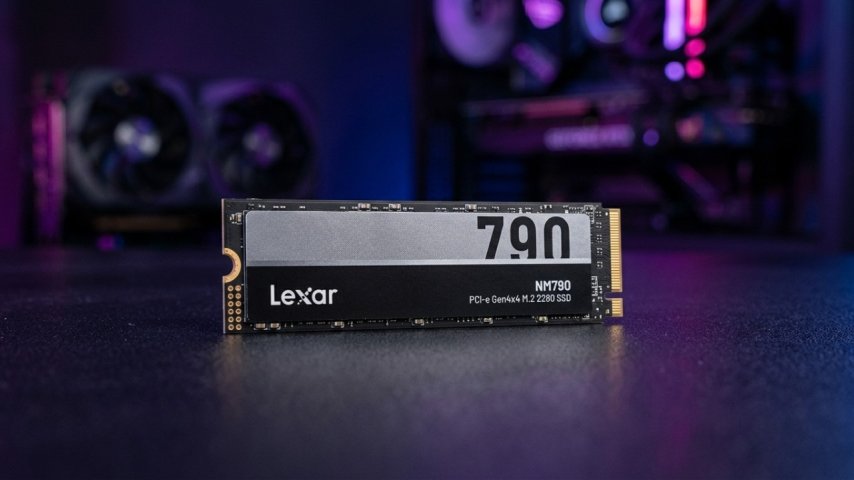


Oyun kütüphanesi büyüdükçe depolama alanı hızla tükeniyor ve hızlı bir NVMe SSD, hem yükleme sürelerini hem de genel sistem akıcılığını doğrudan etkiliyor. Lexar NM790 2TB SSD, 2 TB kapasitesi, PCIe 4.0 (Gen4) arayüzü, 7400 MB/s okuma ve 6500 MB/s yazma hızıyla bu ihtiyaca yönelik bir model olarak listeleniyor. Bu incelemede sürücünün sayfada doğrulanan özelliklerini, gerçek kullanımda ne anlama geldiğini ve kimler için uygun olduğunu ele alıyoruz.
İncehesap ürün sayfasında Lexar NM790 için hız, kapasite ve arayüz bilgileri açıkça yer alıyor. Fiyat tutarı bizim okuduğumuz sayfa içeriğinde net görünmediği için fiyat konusunda tahmin yürütmüyoruz; güncel tutarı ve taksit seçeneklerini ürün sayfasından kontrol etmenizi öneririz. Aşağıda teknik bilgileri oyun, içerik üretimi ve günlük kullanım açısından yorumluyoruz.
Lexar NM790 2TB SSD hangi teknik özelliklere sahip?
Ürün sayfasına göre sürücü 2 TB kapasiteli, PCIe 4.0 (Gen4) arayüzlü bir M.2 NVMe SSD. Okuma hızı 7400 MB/s, yazma hızı 6500 MB/s olarak belirtiliyor. Ürün adında yer alan LNM790X002T-RNNNG kodu, modelin üretici referans numarasıdır. Sayfadaki "Tüm Özellikler" bölümünün içeriği bizim okuduğumuz metne dahil değildi; bu nedenle dayanıklılık (TBW), denetleyici, bellek tipi ve garanti süresi gibi ayrıntıları kesin olarak aktaramıyoruz.
| Özellik | Sayfadaki bilgi |
|---|---|
| Marka ve model | Lexar NM790 |
| Kapasite | 2 TB |
| Arayüz | PCIe 4.0 (Gen4) |
| Protokol | NVMe |
| Form faktörü | M.2 |
| Okuma hızı | 7400 MB/s |
| Yazma hızı | 6500 MB/s |
| Üretici kodu | LNM790X002T-RNNNG |
Tabloda yer alan hızlar, üreticinin belirttiği en yüksek değerlerdir. Gerçek kullanımda ulaşılan hızlar, dosya boyutuna, sürücünün doluluk oranına, sıcaklığa ve sistemin diğer bileşenlerine göre değişir. Bu nedenle bu rakamları üst sınır olarak okumak doğru olur.
7400 MB/s okuma ve 6500 MB/s yazma hızı gerçek hayatta ne sağlar?
Bu hızlar, SATA SSD'lerin yaklaşık 550 MB/s düzeyindeki sınırının çok üzerindedir. Büyük dosya kopyalarken, oyun kurarken ya da video projesi açarken fark belirgindir. Ancak günlük kullanımda, örneğin web gezintisi ya da ofis uygulamalarında, hız farkı çoğu zaman rakamlar kadar hissedilmez; çünkü bu iş yükleri sürücünün en yüksek hızına ulaşmayı gerektirmez.
Oyunlarda yükleme süreleri, sürücü hızı kadar işlemciye ve oyunun kendi yapısına da bağlıdır. Yeni nesil oyunlar, hızlı depolama için optimize edilmeye başlansa da çoğu oyunda Gen4 SSD ile daha yavaş bir SSD arasındaki fark birkaç saniye düzeyinde kalır. Mekanik diskten geçen kullanıcılar ise farkı çok daha belirgin görür.
- Mekanik diskten geçişte sistem açılışı ve oyun yüklemeleri çok daha hızlı olur.
- SATA SSD'den geçişte fark daha küçük ama büyük dosyalarda ölçülebilir olur.
- Büyük dosya kopyalama ve video düzenlemede yüksek hız zaman kazandırır.
- Günlük hafif kullanımda hız farkı sınırlı hissedilir.
PCIe 4.0 arayüzü hangi anakartlarla çalışır?
NM790, PCIe 4.0 arayüzü kullanıyor. Bu arayüz, PCIe 4.0 destekli anakartlarda tam hızla çalışır. PCIe 3.0 destekli bir anakartta da çalışır ancak hız, arayüzün sınırına, yaklaşık 3500 MB/s civarına düşer. PCIe 5.0 destekli yeni anakartlarda ise Gen4 sürücü sorunsuz çalışır; ancak Gen5 hızına ulaşmaz.
| Anakart arayüzü | Beklenen durum |
|---|---|
| PCIe 5.0 destekli M.2 yuvası | Gen4 hızıyla tam performans |
| PCIe 4.0 destekli M.2 yuvası | Tam performans |
| PCIe 3.0 destekli M.2 yuvası | Hız yaklaşık 3500 MB/s ile sınırlı kalır |
| Sadece SATA destekli M.2 yuvası | NVMe sürücü çalışmaz |
Satın almadan önce anakartınızın M.2 NVMe desteğini ve yuvanın hangi PCIe sürümünü desteklediğini kılavuzdan kontrol etmeniz gerekir. Bazı anakartlarda M.2 yuvaları farklı hızlarda çalışır; en hızlı yuvaya takmak performans için önemlidir.
2 TB kapasite oyun ve içerik için yeterli mi?
2 TB, bugünkü oyun boyutları göz önüne alındığında geniş bir alan sunar. Birkaç büyük oyunun yanında işletim sistemi, uygulamalar ve kişisel dosyalar rahatça sığar. Oyun boyutlarının sürekli arttığı bir dönemde, 1 TB sürücülerin hızla dolması yaygın bir sorundur; 2 TB bu açıdan daha rahat bir yaşam alanı sağlar.
| Kullanım | 2 TB yeterlilik durumu |
|---|---|
| Oyun kütüphanesi | Birçok büyük oyun için rahat |
| Video düzenleme | Aktif projeler için yeterli, arşiv için ek disk önerilir |
| Fotoğraf arşivi | Geniş kütüphaneler için uygun |
| Sistem ve uygulamalar | Fazlasıyla yeterli |
Sürücünün performansı, doluluk oranı arttıkça düşebilir. Özellikle yazma hızı, sürücü doluya yaklaşıldığında yavaşlar. Bu nedenle toplam alanın yaklaşık yüzde 10 ila 20'sini boş bırakmak, performansı korumak için iyi bir uygulamadır.
Isınma ve soğutma konusunda nelere dikkat edilmeli?
Yüksek hızlı NVMe SSD'ler yoğun kullanımda ısınabilir. Isı yükseldiğinde sürücü, kendini korumak için hızını düşürür; bu duruma termal kısma denir. Sayfada soğutucu (heatsink) bilgisi bulunmadığı için, sürücünün kendi soğutucusu olup olmadığını ürün sayfasından teyit etmenizi öneririz. Çoğu modern anakart, M.2 yuvaları için soğutucu plakalarıyla gelir ve bunları kullanmak çoğu durumda yeterli olur.
- Anakartın M.2 soğutucu plakasını kullanın.
- Kasada ekran kartının altındaki yuvaya takarken sıcaklıkları izleyin.
- Uzun süreli büyük dosya kopyalama sırasında sıcaklığı kontrol edin.
- Kasa hava akışını düzenli tutarak M.2 bölgesine hava ulaşmasını sağlayın.
Sürücü sıcaklığını izlemek için üreticinin yazılımları ya da bağımsız donanım izleme araçları kullanılabilir. Normal oyun ve günlük kullanımda çoğu kullanıcı bu konuda sorun yaşamaz, ancak uzun süreli yoğun yazma işlemleri için dikkatli olmakta fayda vardır.
Kurulum nasıl yapılır ve sistem diski olarak kullanılabilir mi?
M.2 SSD kurulumu oldukça basittir. Bilgisayarı kapatıp fişini çektikten sonra anakartın M.2 yuvasını bulun, SSD'yi yuvaya açılı biçimde yerleştirin ve vida ile sabitleyin. Ardından anakartın soğutucusunu varsa yerine takın. Sürücüyü yeni kurulum için sistem diski olarak kullanacaksanız, işletim sistemini yeniden kurmak gerekir; mevcut kurulumunuzu taşımak isterseniz bir klonlama yazılımı kullanabilirsiniz.
- Anakartın kılavuzundan M.2 yuvasının konumunu ve vida yerini bulun.
- SSD'yi yuvaya yaklaşık 30 derecelik açıyla yerleştirip aşağı bastırın.
- Vida ile sabitleyin ve soğutucu plakasını takın.
- BIOS'ta sürücünün göründüğünü doğrulayın.
- İşletim sisteminde diski başlatın ve biçimlendirin.
Sürücüyü sistem diski yapacaksanız, işletim sistemi kurulumunda bu sürücüyü seçmeniz yeterlidir. Veri diski olarak kullanacaksanız, yalnızca biçimlendirmek ve bir sürücü harfi atamak gerekir. Önemli verilerinizi taşımadan önce yedek almayı unutmayın.
Oyun konsolu ve laptop gibi cihazlarda kullanılabilir mi?
M.2 NVMe SSD'ler yalnızca masaüstü bilgisayarlarda değil, uyumlu laptoplarda ve bazı oyun konsollarında da kullanılabilir. Ancak her cihazın desteklediği M.2 boyutu, arayüzü ve soğutucu yüksekliği farklıdır. Bu nedenle sürücüyü başka bir cihazda kullanmayı düşünüyorsanız, o cihazın üreticisinin uyumluluk bilgilerini mutlaka kontrol etmeniz gerekir. Sayfada bu tür cihaz uyumluluğuna dair bilgi bulunmadığı için bu konuda kesin bir ifade kullanmıyoruz.
Laptopa takarken özellikle sürücünün yüksekliğine ve yuva tipine dikkat etmek gerekir. İnce laptoplarda genellikle tek taraflı bileşenli ve ince soğutuculu sürücüler tercih edilir. Her kurulumda üreticinin önerdiği özellikleri esas almak en güvenli yoldur.
Gen4 SSD, SATA SSD ve Gen5 SSD arasındaki farklar neler?
Depolama seçerken üç ana sınıf karşınıza çıkar. SATA SSD'ler yaklaşık 550 MB/s ile sınırlıdır ve genellikle en uygun fiyatlı seçenektir. PCIe 4.0 NVMe SSD'ler, bu sürücü gibi 7000 MB/s düzeyine kadar çıkar. PCIe 5.0 NVMe SSD'ler ise çok daha yüksek hızlar vaat eder ancak daha pahalıdır, daha fazla ısınır ve çoğu kullanıcı için ek faydası sınırlıdır.
| Sınıf | Yaklaşık hız | Kime uygun? |
|---|---|---|
| SATA SSD | Yaklaşık 550 MB/s | Bütçe odaklı, eski bilgisayarlar |
| PCIe 4.0 NVMe (bu sürücü) | Yaklaşık 7000 MB/s ve üzeri | Oyuncular, içerik üreticileri, genel kullanıcılar |
| PCIe 5.0 NVMe | Yaklaşık 10000 MB/s ve üzeri | Profesyonel iş yükleri, en yeni platformlar |
Bu hızlar yaklaşık değerlerdir ve model modele değişir. Çoğu oyuncu ve ev kullanıcısı için Gen4 sınıfı, fiyat, hız ve sıcaklık dengesi açısından en mantıklı noktadır. Gen5 sürücüler genellikle ağır video düzenleme ve veri işleme gibi profesyonel işler için tercih edilir.
Sürekli yazma hızı ve doluluk oranı performansı nasıl etkiler?
SSD'lerin belirtilen en yüksek yazma hızı, genellikle kısa süreli ve önbelleğe sığan işlemlerde geçerlidir. Çok büyük bir dosyayı uzun süre yazdığınızda, önbellek dolar ve hız belirgin biçimde düşebilir. Bu durum neredeyse tüm tüketici SSD'lerinde görülen bir özelliktir ve sürücünün bozuk olduğunu göstermez. 6500 MB/s yazma değeri, bu nedenle en iyi koşullardaki bir tepe değer olarak düşünülmelidir.
- Küçük ve orta boyutlu dosya kopyalarında yüksek hız korunur.
- Onlarca gigabaytlık sürekli yazmalarda hız bir noktadan sonra düşebilir.
- Sürücü doluya yaklaştıkça önbellek alanı azalır ve hız düşer.
- Sürücünün yüzde 10 ila 20'lik bölümünü boş bırakmak performansı korur.
Oyun kurulumları ve günlük kullanım için bu durumun pratik bir etkisi yoktur. Etkisini yalnızca çok büyük proje dosyalarını sürekli aktaran profesyonel kullanıcılar fark eder. Yine de beklentileri doğru tutmak için bu davranışı bilmek faydalıdır.
Verilerinizi korumak ve sürücü sağlığını izlemek için ne yapmalısınız?
Hiçbir depolama aygıtı sonsuza kadar çalışmaz ve SSD'ler de zaman içinde yazma döngüleri nedeniyle aşınır. Modern sürücülerin dayanıklılığı çoğu ev kullanıcısı için yıllarca yeterlidir, ancak önemli verilerin yedeğini almak her zaman doğru bir alışkanlıktır. Yedekleme için harici bir disk, ikinci bir iç disk ya da bulut depolama kullanılabilir.
- Önemli dosyalarınızı en az iki farklı yerde saklayın.
- Sürücü sağlık durumunu düzenli aralıklarla bir izleme aracıyla kontrol edin.
- Aşırı sıcaklık ve elektrik dalgalanmalarına karşı bilgisayarı koruyun.
- Sürücü yazılımı ve bellenim güncellemelerini üreticinin sitesinden takip edin.
- Sürücüyü doluya yakın kullanmaktan kaçının.
Sürücünün garanti süresi ve dayanıklılık değeri gibi bilgileri ürün sayfasındaki tüm özellikler bölümünden ya da üreticinin sitesinden öğrenebilirsiniz. Bu bilgiler, uzun vadeli kullanım planınız için karar vermenize yardımcı olur.
Mevcut verilerinizi yeni SSD'ye nasıl taşırsınız?
Yeni bir SSD aldığınızda en büyük soru, mevcut işletim sistemi ve dosyaların nasıl taşınacağıdır. İki temel yol vardır. Birincisi, temiz bir işletim sistemi kurulumu yapıp uygulamaları yeniden yüklemektir; bu yöntem, eski sistemdeki birikmiş sorunlardan kurtulmanızı sağlar. İkincisi, klonlama yazılımıyla eski diskin birebir kopyasını yeni SSD'ye aktarmaktır; bu yöntem zaman kazandırır ama eski sistemin tüm özelliklerini taşır.
- Temiz kurulum, sistem sorunlarını sıfırlamak için en sağlıklı yoldur.
- Klonlama, hızlı geçiş isteyenler için pratiktir.
- Oyunları yeniden indirmek yerine oyun klasörlerini yeni diske taşımak zaman kazandırır.
- İşlem öncesinde önemli dosyaların ayrı bir yedeğini almak şarttır.
Oyun kütüphanesini taşırken, mağaza uygulamalarının kendi taşıma özelliklerini kullanmak çoğu zaman en kolay yöntemdir. Böylece binlerce dosyayı elle kopyalamak yerine uygulamanın yönlendirmesiyle işlemi tamamlayabilirsiniz.
Fiyat performans açısından Lexar NM790 2TB alınır mı?
Fiyat bilgisi sayfa içeriğinde net olmadığı için bu başlıkta kesin bir tutar vermiyoruz. Genel olarak 2 TB Gen4 NVMe SSD'ler, kapasite başına maliyet açısından 1 TB modellere göre daha avantajlıdır. NM790'ın 7400 MB/s okuma ve 6500 MB/s yazma hızı, Gen4 sınıfında üst düzey değerler arasında yer alır. Fiyat karşılaştırması yaparken yalnızca hız değil, kapasite, garanti ve dayanıklılık değerleri de göz önünde bulundurulmalıdır.
| Kriter | Değerlendirme |
|---|---|
| Hız | Gen4 sınıfında yüksek |
| Kapasite | 2 TB ile geniş |
| Arayüz | PCIe 4.0, geniş uyumluluk |
| Fiyat | Ürün sayfasından güncel tutar kontrol edilmeli |
| Garanti ve dayanıklılık | Tüm özellikler bölümünden teyit edilmeli |
Eğer Gen5 bir anakartınız yoksa ve bütçenizi akıllıca kullanmak istiyorsanız, Gen4 sınıfı bir SSD çoğu kullanıcı için ideal bir denge sunar. Gen5 sürücüler daha pahalıdır ve ısınma sorunlarına daha yatkındır; oyunlarda Gen4 ile aralarındaki fark ise çoğu zaman sınırlı kalır.
Sonuç olarak Lexar NM790 2TB almaya değer mi?
Lexar NM790 2TB, geniş kapasitesi, PCIe 4.0 arayüzü ve yüksek okuma yazma hızlarıyla oyuncular ve içerik üreticileri için güçlü bir depolama seçeneği. Mekanik diskten ya da küçük kapasiteli bir SSD'den geçenler hızı belirgin biçimde hissedecektir. Fiyat, garanti ve dayanıklılık gibi bilgileri ürün sayfasından teyit etmek, doğru kararı vermenizi kolaylaştırır.
Sonuç olarak, bu sürücü fiyat uygun olduğu sürece hızlı, geniş ve çoğu oyuncu için yeterli bir depolama çözümü sunuyor. Anakartınızın M.2 yuvasını ve soğutma durumunu kontrol ederek kurulumu sorunsuz tamamlayabilirsiniz.
Bilgisayarınıza yeni bir SSD eklemeyi düşünüyorsanız incehesap üzerinden güncel fiyatları, stok durumunu ve alternatif SSD modellerini karşılaştırarak ihtiyacınıza en uygun sürücüyü seçebilirsiniz.


