

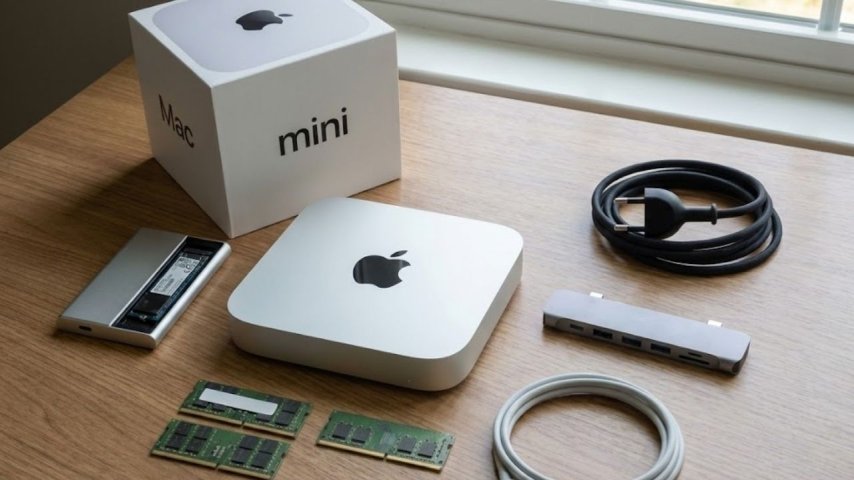
Apple’ın kompakt masaüstü çizgisinde yer alan Mac Mini, son dönemde hem ev-ofis kullanıcılarının hem de içerik üreticilerinin radarına girdi. Küçük kasa, düşük güç tüketimi ve sessiz çalışma gibi avantajlar, “Mac Mini İçin Hangi Bileşenler Kullanılabilir?” sorusunu da beraberinde taşıyor. Çünkü bu sınıfta cihaz alırken klasik PC alışkanlıkları devreye giriyor: depolama sonradan artırılır mı, bellek yükseltilebilir mi, daha güçlü bağlantı seçenekleri eklenebilir mi, çift monitör kurulumu ne kadar sorunsuz olur mu? Bu haber dosyasında, Mac Mini özelinde kullanılan bileşen mantığını “parça seçerek sistemi büyütme” yaklaşımıyla ele alıyoruz; yalnız burada kritik nokta şu: Mac Mini’de yükseltme daha çok cihazın dışına taşan ekosistemle yapılıyor. Yani iç bileşen yerine çevre birimleri, bağlantı istasyonları ve yüksek hızlı depolama çözümleri öne çıkıyor.
Mac Mini İçin Hangi Bileşenler Kullanılabilir?
“Mac Mini İçin Hangi Bileşenler Kullanılabilir?” sorusunun yanıtı, piyasada “bilgisayar bileşenleri” diye anılan klasik parçaların bir kısmını doğrudan içeride değiştiremeyeceğiniz gerçeğiyle başlıyor. Buna rağmen doğru çevre birimleriyle performansı ve kullanım konforunu ciddi ölçüde artırmak mümkün. Özellikle depolama, bağlantı ve çalışma alanı düzeni tarafında yapılacak hamleler, Mac Mini’yi yıllarca güncel tutabiliyor. Bu noktada seçenekleri hızlıca görmek isteyenler bilgisayar bileşenleri kategorisindeki ürünleri, ihtiyacına göre filtreleyerek karşılaştırabiliyor. Burada amaç, tek bir ürün övmek değil; Mac Mini’nin sınırlarını bilerek, doğru bileşeni doğru senaryoda kullanmak.
Örneğin, Mac Mini’de RAM ve dahili depolama çoğu yapılandırmada kullanıcı tarafından sonradan yükseltilemez veya yükseltmesi pratik değildir. Bu nedenle alım aşamasında doğru kapasiteyi seçmek kritik hale gelir. Ancak “Mac Mini İçin Hangi Bileşenler Kullanılabilir?” başlığında asıl büyük oyun, dış depolama ve bağlantı istasyonları ile oynanıyor. Thunderbolt veya yüksek hızlı USB-C üzerinden bağlanan harici SSD çözümleri, çalışma diski olarak kullanıldığında uygulama yükleme, video kurgu ve büyük dosya taşıma gibi senaryolarda fark yaratıyor. Aynı şekilde çoklu monitör kurulumları, kablolu ağ çözümleri ve profesyonel ses ekipmanları gibi eklemeler de Mac Mini’nin “kompakt ama ciddi” yapısını güçlendiriyor.
Mac Mini İçin Depolama Nasıl Genişletilir?
Mac Mini kullanıcılarının ilk gündemi genellikle depolama oluyor. Çünkü temel yapılandırmalar, zamanla fotoğraf arşivi, proje dosyaları ve uygulamalar büyüdükçe dar boğaza girebiliyor. “Mac Mini İçin Hangi Bileşenler Kullanılabilir?” sorusunun depolama tarafındaki yanıtı ise çoğunlukla harici çözümlerden geçiyor. Burada en pratik seçenek, NVMe tabanlı bir SSD kutusu (enclosure) ve içine takılan yüksek performanslı bir SSD ile yüksek hızlı bir çalışma diski yaratmak. Eğer bağlantı Thunderbolt 4 seviyesinde ise, harici disk performansı günlük kullanımda “dahili disk gibi” hissedilebiliyor. Bu, özellikle video montaj, fotoğraf işleme ve yazılım geliştirme gibi yüksek okuma-yazma isteyen işlerde fark oluşturuyor.
Depolama genişletme konusunda ikinci yol, çok diskli çözümler ve ağ tabanlı sistemler. Örneğin evde bir NAS kurmak, Mac Mini’yi hem yedekleme hem de ortak dosya havuzu açısından güçlendirir. Bu yaklaşım, aynı ağda iPad veya başka bir bilgisayarla çalışan kullanıcılar için daha da anlamlı hale gelir. “Mac Mini İçin Hangi Bileşenler Kullanılabilir?” derken, bilgisayar bileşenleri dünyasında “disk ekle, kapasite art” mantığı Mac tarafında “harici disk ekle, iş akışı hızlansın” şeklinde karşılık buluyor. Çünkü depolama birimi yalnız kapasite değil, aynı zamanda işin akışını belirleyen performans bileşenidir.
Aşağıdaki tablo, depolama genişletmede pratik karşılaştırma sunar:
| Çözüm | Bağlantı | Avantaj | Kullanım Senaryosu |
|---|---|---|---|
| Harici SSD | USB-C | Kolay kurulum, taşınabilir | Günlük arşiv, hafif proje dosyaları |
| NVMe Enclosure + SSD | Thunderbolt | Yüksek hız, çalışma diski gibi kullanım | Video kurgu, fotoğraf işleme, yazılım projeleri |
| NAS | Ethernet | Merkezi depolama ve yedekleme | Birden fazla cihazla ortak arşiv |
Bu tabloda görüldüğü gibi, “Mac Mini İçin Hangi Bileşenler Kullanılabilir?” sorusu depolama tarafında tek bir cevaba sahip değil. Kullanım amacınız, bağlantı türünüz ve bütçeniz hangi yolu seçmeniz gerektiğini belirliyor.
RAM Yükseltmesi Neden Sınırlı Kalıyor?
Mac Mini özelinde en çok yanlış anlaşılan başlıkların başında bellek konusu geliyor. Klasik PC dünyasında bilgisayar bileşenleri denince akla ilk gelen yükseltmelerden biri RAM olur; kapak açılır, modül takılır ve sistem nefes alır. Ancak Mac Mini tarafında, özellikle Apple Silicon mimarisinde, bellek çoğu zaman “birleşik bellek” mantığıyla çalışıyor. Bu yapı, CPU ve GPU’nun aynı bellek havuzunu paylaştığı, performans açısından verimli ama yükseltme açısından kısıtlı bir tasarım. Bu yüzden “Mac Mini İçin Hangi Bileşenler Kullanılabilir?” sorusuna RAM üzerinden yanıt verirken, gerçekçi olmak gerekiyor: RAM yükseltmesi çoğu kullanıcı için sonradan yapılacak bir işlem değil, satın alma anında verilecek bir karardır.
Bu durum, bellek kapasitesi seçimini daha önemli hale getirir. Çok sekmeli tarayıcı kullanımı, yüksek çözünürlüklü fotoğraf düzenleme, 4K video kurgu, sanal makine çalıştırma veya yazılım geliştirme gibi senaryolarda bellek tüketimi artar. RAM yetmediğinde sistem depolamayı “swap” için kullanır; bu da disk performansına bağlı olarak hissedilir yavaşlamalara yol açabilir. Dolayısıyla depolamayı harici SSD ile büyütmek mümkün olsa da, bellek tarafında aynı esnekliğin her zaman bulunmadığını kabul etmek gerekir. “Mac Mini İçin Hangi Bileşenler Kullanılabilir?” diye soran kullanıcıların, bilgisayar bileşenleri dünyasındaki yükseltme refleksini Mac Mini’ye taşırken bu farkı hesaba katması şarttır.
Bellek seçimini kolaylaştırmak için pratik bir liste yaklaşımı kullanılabilir:
- Günlük kullanım ve ofis işleri için bellek ihtiyacı genellikle daha öngörülebilirdir.
- Video kurgu, tasarım ve kod geliştirme işlerinde bellek kapasitesi doğrudan konforu belirler.
- Sanal makine ve ağır çoklu görev, bellek seçimini “geleceğe yatırım” haline getirir.
Sonuç olarak Mac Mini’de RAM tarafı, “sonradan alırım” değil “başta doğru alırım” yaklaşımıyla ele alınmalıdır. Bu yaklaşım, “Mac Mini İçin Hangi Bileşenler Kullanılabilir?” sorusunun en kritik, en stratejik cevabıdır.
Bağlantı Seçenekleri Nasıl Genişletilir?
Mac Mini küçük bir kasa olduğu için bağlantı portları günlük kullanımda yetse bile, iş büyüdükçe “daha fazlası” istenir. Harici diskler, kart okuyucular, yazıcılar, klavye-mouse alıcıları, mikrofon arayüzleri ve monitörler bir araya geldiğinde port ihtiyacı artar. İşte burada “Mac Mini İçin Hangi Bileşenler Kullanılabilir?” sorusu, doğrudan dock ve hub dünyasına uzanır. Özellikle Thunderbolt tabanlı dock’lar, tek kabloyla hem yüksek hızlı depolama hem de ek görüntü çıkışları ve USB portları sağlayabilir. Bu sayede masa üzerindeki kablo karmaşası azalır, sistem daha düzenli hale gelir.
Bağlantı genişletme tarafında bir diğer önemli konu, ağ altyapısıdır. Mac Mini, mini bir sunucu gibi de kullanılabildiği için Ethernet performansı ve stabilitesi kritik olabilir. Evde NAS kullananlar, büyük dosya aktarımı yapanlar veya sürekli çevrim içi çalışanlar için kablolu bağlantı hâlâ en güvenilir çözümdür. Ayrıca bazı dock modelleri üzerinden daha gelişmiş Ethernet seçenekleri ve ek USB bağlantıları elde edilebilir. Bilgisayar bileşenleri pazarındaki “genişleme kartı” mantığı, Mac Mini’de “dock ekle, port artır” şeklinde karşılık bulur. Bu, hem taşınabilir bir iş istasyonu kurmayı hem de masayı tek hamleyle büyütmeyi kolaylaştırır.
Bağlantı tarafında dikkat edilmesi gereken nokta, her hub’ın aynı kaliteyi sunmamasıdır. Ucuz ürünlerde ısınma, kararsız bağlantı veya güç yetersizliği görülebilir. Bu nedenle “Mac Mini İçin Hangi Bileşenler Kullanılabilir?” sorusuna yanıt ararken, hub/dock seçimini sıradan bir aksesuar gibi değil, sistemin omurgası gibi görmek gerekir. Çünkü harici SSD’niz bu dock’a bağlıysa ve bağlantı kopuyorsa, yalnızca hız değil veri güvenliği de etkilenir. Doğru dock seçimi; doğru kablo, doğru güç adaptörü ve doğru port standardı ile birlikte düşünülmelidir.
Harici Ekran Ve Görüntü Çıkışında Nelere Dikkat Edilmeli?
Mac Mini’nin önemli kullanım senaryolarından biri çoklu ekran kurulumlarıdır. Ev-ofiste daha geniş çalışma alanı isteyenler, kod yazanlar, video kurgucular ve finans/analiz ekranı kullananlar için iki monitör hatta daha fazlası ciddi verimlilik sağlar. “Mac Mini İçin Hangi Bileşenler Kullanılabilir?” sorusunda monitör seçimi, teknik uyumluluk üzerinden değerlendirilmelidir. Çünkü çözünürlük, yenileme hızı ve bağlantı türü (örneğin HDMI, DisplayPort, USB-C) birbirini etkiler. Bazı kullanıcılar 4K monitörde 60 Hz hedeflerken, bazıları 144 Hz gibi daha akıcı bir deneyim ister. Burada Mac Mini’nin desteklediği standartları ve kullanılan kablo/adapter kalitesini doğru planlamak gerekir.
Görüntü çıkışı genişletmede dock’lar yine devreye girer. Ancak her dock, aynı şekilde ekran desteği sağlamaz; bazıları yalnızca aynalama yapabilir, bazıları çoklu ekranı genişletmede kısıtlı kalabilir. Bu yüzden “Mac Mini İçin Hangi Bileşenler Kullanılabilir?” sorusuna monitör üzerinden yanıt verirken, yalnız monitörü değil, onu bağlayacak arayüzü de seçmek gerekir. Bilgisayar bileşenleri dünyasında ekran kartı yükseltmesi ne kadar belirleyiciyse, Mac Mini’de doğru bağlantı altyapısı da o kadar belirleyicidir. Ayrıca renk doğruluğu isteyenler için monitörün panel tipi ve fabrika kalibrasyonu gibi başlıklar, “görüntü var mı” seviyesinden “iş üretilebilir mi” seviyesine geçişi sağlar.
Pratik bir kontrol listesi şöyle özetlenebilir:
- Monitörünüzün çözünürlük ve yenileme hızı hedefini netleştirin.
- Doğru HDMI veya USB-C standardına sahip kablo kullandığınızdan emin olun.
- Dock üzerinden ekran bağlayacaksanız çoklu ekran desteğini teknik özelliklerden doğrulayın.
Böylece “Mac Mini İçin Hangi Bileşenler Kullanılabilir?” sorusu, yalnızca “hangi monitörü alayım” değil, “hangi bağlantı zinciri ile sorunsuz kullanayım” şeklinde doğru noktaya taşınmış olur.
Harici GPU Ve Oyun Performansı Konusu Nasıl Değerlendirilmeli?
PC tarafında performans dendiğinde ilk akla gelen yükseltme ekran kartıdır. Bilgisayar bileşenleri pazarının lokomotiflerinden biri GPU olduğu için, Mac Mini kullanıcıları da doğal olarak “harici ekran kartı takılır mı” sorusunu sorar. “Mac Mini İçin Hangi Bileşenler Kullanılabilir?” başlığında bu konu net bir çizgiye sahiptir: Apple Silicon tabanlı yeni nesil Mac Mini modellerinde eGPU desteği genel olarak beklenen düzeyde değildir ve klasik eGPU senaryoları her zaman çalışmayabilir. Bu nedenle Mac Mini’yi “sonradan ekran kartı eklerim” mantığıyla planlamak risklidir. Burada daha gerçekçi yaklaşım, kullanım hedefini doğru koymak ve oyun/3D iş yükleri için platform seçimini en baştan doğru yapmaktır.
Öte yandan Mac Mini’nin güçlü olduğu alanlar da var. Yazılım geliştirme, video düzenleme (özellikle optimize edilmiş akışlarda), fotoğraf işleme ve günlük üretkenlik tarafında performans/enerji verimliliği iyi bir denge sunabilir. Oyun performansı ise çoğunlukla oyunların macOS desteğine, optimizasyonuna ve kullanılan grafik API’lerine bağlıdır. Bu nedenle “Mac Mini İçin Hangi Bileşenler Kullanılabilir?” sorusuna oyun üzerinden yanıt verirken, bileşen yükseltmekten çok doğru aksesuar ve doğru kullanım senaryosunu seçmek önem kazanır. Örneğin yüksek hızlı harici SSD ile oyun kurulumunu ve yükleme sürelerini iyileştirmek mümkündür, ancak bu FPS artışı anlamına gelmez. Aynı şekilde daha iyi monitör, daha iyi görüntü sunar ama GPU sınırını aşamaz.
Burada kritik mesaj şudur: Mac Mini’nin sınırlarını bilerek alışveriş yapmak, sonradan “keşke” demeyi önler. Bilgisayar bileşenleri dünyasında alışılan “parça değiştir, performans art” yaklaşımı Mac Mini’de her zaman geçerli değildir. Bu yüzden “Mac Mini İçin Hangi Bileşenler Kullanılabilir?” sorusu, performansı artıracak “çevre bileşenleri” ile cevaplanır: hızlı depolama, doğru dock, stabil ağ, iyi monitör ve üretkenliği yükselten giriş-çıkış ekipmanları.
Hangi Çevre Birimleri Mac Mini’yi Daha Verimli Hale Getirir?
Mac Mini’nin küçük kasası, masada minimal bir görüntü sunar; ancak gerçek verimlilik çoğu zaman çevre birimlerinde saklıdır. “Mac Mini İçin Hangi Bileşenler Kullanılabilir?” sorusunun en pratik yanıtlarından biri, doğru giriş-çıkış ekipmanlarıyla iş akışını hızlandırmaktır. Örneğin ergonomik bir klavye ve hassas bir mouse, gün boyu çalışan kullanıcılar için hem konfor hem de hız kazandırır. İçerik üreticilerinde kulaklık ve mikrofon seçimi, video ve podcast tarafında kaliteyi belirler. Fotoğrafçılar için hızlı bir kart okuyucu, tasarımcılar için renk doğruluğu yüksek monitör ve yazılımcılar için çoklu ekran kurulumu gündemin ilk sıralarına çıkar.
Çevre birimlerinin bir diğer boyutu da güç ve düzen yönetimidir. Mac Mini’yi masada “tek merkez” haline getiren bir dock, kablo karmaşasını azaltır ve her şeyi tek hamlede yönetilebilir kılar. Ayrıca yedekleme için harici SSD veya NAS kullanımı, veri güvenliği açısından kritik bir adımdır. Bilgisayar bileşenleri satın alırken çoğu kullanıcı performansa odaklanır, fakat profesyonel iş akışında süreklilik daha önemlidir. Bu nedenle “Mac Mini İçin Hangi Bileşenler Kullanılabilir?” sorusunda verimlilik bileşenleri, yalnız hız değil aynı zamanda düzen, güvenlik ve sürdürülebilirlik getirir.
Kısa bir örnek kurulum listesi şöyle kurgulanabilir:
- Thunderbolt destekli dock ile portları genişletmek
- Çalışma diski olarak hızlı harici SSD kullanmak
- Yedekleme için ikinci disk veya NAS planlamak
- Uzun kullanım için ergonomik klavye ve mouse tercih etmek
Bu yaklaşım, Mac Mini’yi bir “küçük kutu” olmaktan çıkarıp, ihtiyaca göre büyüyen bir iş istasyonuna dönüştürür. Tam da bu yüzden “Mac Mini İçin Hangi Bileşenler Kullanılabilir?” sorusu, günümüzde bilgisayar bileşenleri pazarının çevre birimleriyle nasıl kesiştiğini gösteren iyi bir örnek haline gelmiş durumda.
Sonuç olarak Mac Mini tarafında yükseltme mantığı, klasik PC alışkanlıklarından farklı bir yolda ilerliyor. Depolama ve bağlantı altyapısı, Mac Mini’yi uzun ömürlü kılan ana kaldıraçlar olarak öne çıkıyor; bellek gibi iç kaynaklarda ise satın alma anındaki tercih daha kritik hale geliyor. Siz de “Mac Mini İçin Hangi Bileşenler Kullanılabilir?” sorusuna kendi kullanım senaryonuz üzerinden yanıt verip deneyimlerinizi yorumlarda paylaşabilirsiniz. Ayrıca incehesap.com üzerinden bilgisayar bileşenleri ve çevre birimi seçeneklerini karşılaştırarak, bütçenize uygun ürünlerle kurulumunuzu güçlendirebilirsiniz.


