

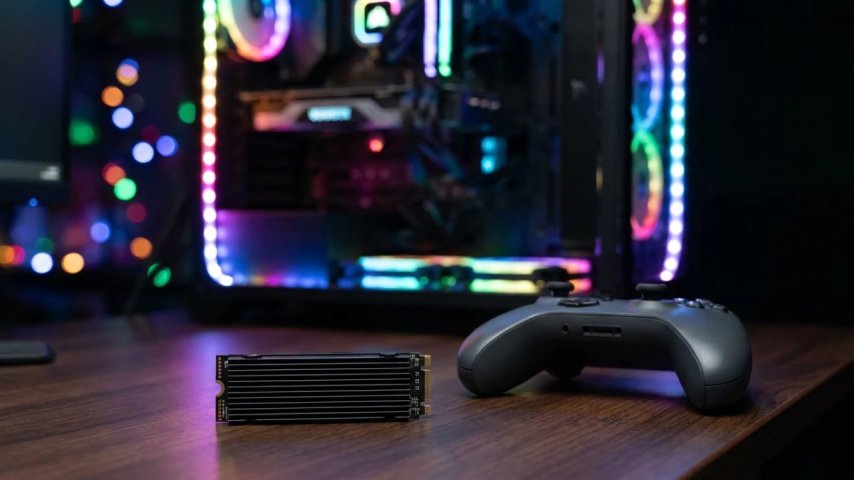


Oyunların boyutları her yıl büyürken depolama alanı, oyuncuların en hızlı tükettiği kaynak hâline geldi. Tek bir güncel yapım onlarca gigabayt yer kaplayabiliyor, güncellemeler ve ek paketler de bu alanı sürekli büyütüyor. Bir oyunu yüklemek için diğerini silmek zorunda kalıyorsanız ya da eski bilgisayarınızda yükleme ekranları dakikalarca sürüyorsa, çözüm büyük ihtimalle bir SSD yükseltmesidir. Bu oyun konsolu ve PC için SSD yükseltme rehberi, hangi cihaza hangi tür sürücünün takılacağını, nelere dikkat edilmesi gerektiğini ve işlemin adım adım nasıl yapılacağını bir araya getiriyor.
Doğru SSD harddisk seçimi cihaza göre değişir. PlayStation 5'in genişleme yuvası, Xbox Series konsollarının özel genişleme kartı, el konsollarının küçük form faktörlü sürücüleri ve masaüstü ya da dizüstü bilgisayarların farklı yuvaları her biri ayrı bir uyumluluk listesi gerektirir. NVMe ile SATA arasındaki hız farkını ve marka önerilerini önceki yazılarımızda ele almıştık. Bu yazıda ise odak noktamız uyumluluk, kurulum ve taşıma süreci. Doğru sürücüyü seçtiğinizde yükseltme çoğu cihazda yarım saatten kısa süren, özel alet gerektirmeyen basit bir işleme dönüşür ve cihazınızın kullanım ömrünü pratik biçimde uzatır.
Yükseltmeden Önce Cihazınızın Hangi SSD Türünü Desteklediğini Öğrenin
SSD yükseltmesinde yapılan en yaygın hata, cihazın desteklemediği bir sürücüyü satın almaktır. SSD'ler fiziksel boyut ve bağlantı arayüzü açısından birbirinden ayrılır. 2,5 inç SATA SSD'ler eski tip sabit disklerle aynı boyuttadır ve SATA veri ile güç kablosu üzerinden bağlanır. M.2 SSD'ler ise doğrudan anakarttaki yuvaya takılan ince kartlardır. M.2 yuvası hem SATA hem de NVMe protokolünü destekleyebilir, ancak her yuva her ikisini desteklemez. Bu nedenle yalnızca M.2 yazısına bakmak yeterli değildir, yuvanın NVMe mi SATA mı desteklediğini mutlaka kontrol etmek gerekir.
M.2 sürücülerin uzunluğu da önemlidir. Kart üzerinde yazan 2230, 2242 ya da 2280 gibi rakamlar sürücünün genişliğini ve uzunluğunu milimetre cinsinden ifade eder. Masaüstü anakartlarda en yaygın boyut 2280'dir. Steam Deck gibi el konsolları ve bazı ince dizüstü bilgisayarlar ise 2230 gibi kısa sürücüler kullanır. Yanlış uzunlukta bir sürücü yuvaya fiziksel olarak sabitlenemez.
NVMe sürücülerde PCIe nesli de dikkate alınmalıdır. PCIe Gen4 bir SSD, Gen3 yuvaya takıldığında çalışır ancak Gen3 hızıyla sınırlı kalır. Gen5 sürücüler de geriye dönük uyumludur, fakat eski bir platformda bu sürücülerin hız avantajından yararlanamazsınız. Yükseltmeye başlamadan önce cihazınızın kullanım kılavuzuna ya da üreticinin destek sayfasına bakarak yuva türünü, desteklenen uzunluğu, PCIe neslini ve azami kapasiteyi not etmek, yanlış alışverişin önüne geçmenin en kolay yoludur. Bu bilgileri bir kenara yazıp ürün sayfasındaki teknik özelliklerle tek tek karşılaştırmak, iade ve değişim sürecine hiç girmeden doğru SSD'yi seçmenizi sağlar.
PlayStation 5 İçin M.2 SSD Seçerken Dikkat Edilecekler
PlayStation 5, konsol içinde kullanıcıların kendisinin SSD ekleyebileceği bir M.2 genişleme yuvası sunar. Bu yuva PCIe Gen4 NVMe sürücüleri destekler. Sony, oyunların sorunsuz çalışması için okuma hızı 5.500 MB/s ve üzerinde olan sürücüleri önerir. Desteklenen boyutlar arasında 2230, 2242, 2260, 2280 ve 22110 bulunur, ancak piyasadaki seçeneklerin büyük çoğunluğu 2280 boyutundadır. Sistem yazılımı güncellemeleriyle birlikte desteklenen azami kapasite 8 TB'a kadar çıkarılmıştır.
PS5 için en önemli detaylardan biri soğutmadır. Sony, genişleme yuvasına takılan SSD'de bir soğutucu ya da ısı dağıtıcı kullanılmasını öneriyor. Birçok üretici PS5 ile uyumlu, soğutuculu modeller sunuyor. Soğutucusuz bir sürücü alırsanız, yuvaya sığacak incelikte ayrı bir soğutucu eklemeniz gerekir. Soğutucu dahil toplam yüksekliğin yuvanın izin verdiği ölçüyü aşmaması gerektiğini de unutmamak lazım.
Kurulum oldukça basittir. Konsol kapatılıp güç kablosu çıkarıldıktan sonra yan kapak çıkarılır, genişleme yuvasının metal kapağı vidası sökülerek açılır, SSD yuvaya takılıp vidayla sabitlenir ve kapaklar yerine takılır. Konsol açıldığında sistem yeni sürücüyü algılar ve biçimlendirme işlemini başlatır. Biçimlendirme tamamlandıktan sonra sistem, sürücünün okuma hızını ölçerek ekranda gösterir. Ölçülen hız önerilen değerin altında kalırsa sistem sizi uyarır, bu durumda bazı oyunlarda performans sorunları yaşanabileceğini göz önünde bulundurmak gerekir. PS5 oyunları ve PS4 oyunları bu sürücüde saklanıp oynatılabilir, ayrıca mevcut oyunları dahili depolama ile genişleme sürücüsü arasında taşıyabilirsiniz.
Xbox, Steam Deck Ve Diğer Konsollarda Depolama Nasıl Artırılır
Xbox Series X ve Series S konsollarında durum PlayStation 5'ten farklıdır. Bu konsollar, sıradan M.2 sürücü yerine arkadaki özel yuvaya takılan lisanslı genişleme kartlarını kullanır. Bu kartlar dahili SSD ile aynı performansı sunacak şekilde tasarlanmıştır ve Xbox Series X ile S için optimize edilmiş oyunlar bu kartlardan doğrudan çalıştırılabilir. Bunun yanında USB üzerinden bağlanan harici SSD ya da disk de kullanılabilir. Harici sürücüde Xbox One ve geriye dönük uyumlu oyunlar oynatılabilir, ancak yeni nesil için optimize edilmiş oyunlar harici USB sürücüde yalnızca saklanabilir, oynatmak için dahili depolamaya ya da genişleme kartına taşınmaları gerekir.
Steam Deck, dahili olarak M.2 2230 boyutunda NVMe SSD kullanır. Kullanıcılar daha yüksek kapasiteli bir 2230 sürücüye geçerek depolamayı artırabilir. Bu işlem kasanın açılmasını, pilin bağlantısının kesilmesini ve dikkatli bir sökme süreci gerektirir. Ardından SteamOS'un üreticinin sunduğu kurtarma görüntüsüyle yeni sürücüye kurulması gerekir. İşlem öncesi garanti koşullarını gözden geçirmek önemlidir. Daha az riskli bir alternatif ise hızlı bir microSD kart kullanmaktır.
Nintendo konsollarında depolama genellikle hafıza kartıyla artırılır. İlk Nintendo Switch microSD kartları desteklerken, Nintendo Switch 2 oyunları için microSD Express kart gerekir. PlayStation 4 ve Xbox One gibi önceki nesil konsollarda ise dahili 2,5 inç sabit diski bir SATA SSD ile değiştirmek ya da USB üzerinden harici SSD kullanmak, yükleme sürelerinde gözle görülür iyileşme sağlayabilir. Bu konsollarda arayüz SATA olduğu için pahalı bir NVMe sürücüye gerek yoktur.
Cihaza Göre SSD Uyumluluk Tablosu
Farklı cihazlar için gereken sürücü türünü tek bakışta görmek, alışveriş öncesinde işinizi kolaylaştırır. Aşağıdaki tablo yaygın oyun cihazları için genel uyumluluk bilgilerini özetler. Güncel azami kapasite ve özel koşullar için cihaz üreticisinin destek sayfasını kontrol etmeyi unutmayın.
| Cihaz | Sürücü Türü | Boyut | Dikkat Edilecek Nokta |
|---|---|---|---|
| PlayStation 5 | M.2 NVMe PCIe Gen4 | Çoğunlukla 2280 | Soğutucu önerilir, yüksek okuma hızı gerekir |
| Xbox Series X ve S | Lisanslı genişleme kartı veya USB harici sürücü | Özel kart | Yeni nesil oyunlar harici USB sürücüden oynatılamaz |
| Steam Deck | M.2 NVMe | 2230 | Sökme işlemi ve sistem kurulumu gerekir |
| PlayStation 4 ve Xbox One | 2,5 inç SATA SSD veya USB harici SSD | 2,5 inç | SATA arayüzü nedeniyle NVMe gerekmez |
| Masaüstü PC | M.2 NVMe, M.2 SATA veya 2,5 inç SATA | Genellikle 2280 | Anakart yuvası ve PCIe nesli kontrol edilmeli |
| Dizüstü PC | M.2 NVMe veya 2,5 inç SATA | 2280, 2242 veya 2230 | Boş yuva ve sürücü uzunluğu kontrol edilmeli |
Tablodan görüleceği gibi konsollar arasında bile yaklaşım oldukça farklıdır. PS5 standart M.2 sürücülere açıkken Xbox Series konsolları özel kart sistemine bağlıdır. Bilgisayar tarafında ise seçenekler çok daha geniştir, ancak anakart ve kasa yapısına göre doğru sürücüyü seçmek kullanıcıya kalır. Masaüstü anakartlarda birden fazla M.2 yuvası bulunduğunda yuvalardan bazılarının farklı PCIe nesline bağlı olabileceğini de unutmamak gerekir. Bu nedenle en hızlı sürücüyü işlemciye doğrudan bağlı birincil yuvaya takmak doğru bir tercih olur.
Masaüstü Ve Dizüstü Bilgisayarda SSD Yükseltme Adımları
Bilgisayarda SSD yükseltmesi iki farklı amaçla yapılır: mevcut sürücünün yanına ek depolama eklemek ya da işletim sisteminin bulunduğu sürücüyü daha hızlı ve büyük bir sürücüyle değiştirmek. Ek depolama eklemek en kolay yoldur. Boş bir M.2 yuvasına ya da SATA bağlantısına yeni sürücü takılır, Windows'ta Disk Yönetimi üzerinden başlatılır ve biçimlendirilir. Ardından oyun kütüphaneniz bu sürücüye taşınabilir. Steam, Epic ve diğer oyun mağazaları, kurulu oyunları yeniden indirmeden başka bir sürücüye taşımaya izin verir.
Sistem sürücüsünü değiştirmek için ise iki yöntem vardır. İlki, eski sürücüyü yeni sürücüye klonlamaktır. Birçok SSD üreticisi kendi markasına özel ücretsiz klonlama yazılımı sunar. Dizüstü bilgisayarlarda tek M.2 yuvası varsa klonlama için USB bağlantılı bir M.2 kutusu kullanılabilir. İkinci yöntem ise temiz kurulumdur. Yeni sürücüye işletim sistemi baştan kurulur, dosyalar yedekten geri yüklenir. Temiz kurulum zaman alır ama yıllar içinde biriken gereksiz dosyalardan kurtulmanın en etkili yoludur.
Yükseltme sırasında dikkat edilmesi gereken temel noktalar şunlardır:
- Yedek alın. Her türlü sürücü işleminden önce önemli dosyalarınızı harici bir diske ya da buluta kopyalayın.
- Statik elektriğe dikkat edin. Kasayı açmadan önce bilgisayarı kapatın, güç kablosunu çıkarın ve metal bir yüzeye dokunarak üzerinizdeki statik elektriği boşaltın.
- M.2 vidasını kontrol edin. Bazı anakartlarda vida yerine kilit mandalı bulunur, vida gerekiyorsa küçük olduğu için kaybetmemeye özen gösterin.
- Soğutucuyu kullanın. Anakartın M.2 soğutucusu varsa sürücünün üzerindeki koruma bandını çıkarmayı unutmayın.
- BIOS ayarlarına bakın. Klonlama sonrası açılış sürücüsünün yeni SSD olarak seçildiğinden emin olun.
- Sürücü sağlığını izleyin. Üreticinin yazılımıyla aygıt yazılımı güncellemelerini ve sürücü durumunu kontrol edin.
Harici SSD Mi Dahili SSD Mi Hangisi Daha Mantıklı
Her yükseltme kasayı açmayı gerektirmez. USB üzerinden bağlanan harici SSD'ler, konsol ve bilgisayar kullanıcıları için hızlı ve risksiz bir depolama çözümüdür. Harici SSD'nin en büyük avantajı taşınabilirliğidir. Oyun kütüphanenizi ya da kayıtlarınızı yanınızda götürebilir, farklı cihazlar arasında dosya aktarabilirsiniz. Kurulum yalnızca kabloyu takmaktan ibaret olduğu için garanti kapsamıyla ilgili bir endişe de oluşmaz. Önceki nesil konsollarda ve dizüstü bilgisayarlarda depolamayı hızla artırmanın en pratik yolu budur.
Ancak harici sürücülerin performansı, bağlantı arayüzüyle sınırlıdır. USB 3.2 Gen 1 bağlantıda bant genişliği yaklaşık 5 Gbps, USB 3.2 Gen 2 bağlantıda yaklaşık 10 Gbps seviyesindedir. Bu değerler SATA SSD'lerle benzer bir pratik hız sunarken, dahili NVMe sürücülerin hızının oldukça gerisinde kalır. Daha yüksek bant genişliği sunan USB4 ve Thunderbolt bağlantılı harici kutular bu farkı azaltır, fakat bu arayüzleri destekleyen bir cihaz gerekir. Ayrıca konsollarda harici sürücüyle ilgili kısıtlamalar bulunur. Yeni nesil için optimize edilmiş oyunlar çoğu zaman harici USB sürücüden doğrudan oynatılamaz, yalnızca saklanabilir.
Dahili SSD ise en yüksek performansı ve sistemle tam uyumu sunar. Oyunların doğrudan çalıştırılacağı ana depolama için dahili sürücü her zaman öncelikli tercihtir. Pratik bir yaklaşım olarak sık oynadığınız oyunları dahili SSD'de, arşivlediğiniz ya da ara sıra oynadığınız oyunları harici sürücüde tutabilirsiniz. Böylece hem yükleme sürelerinden ödün vermez hem de büyük kütüphanenizi yeniden indirmeye gerek kalmadan saklamış olursunuz. Özellikle internet kotası sınırlı olan oyuncular için bu düzen ciddi zaman kazandırır.
Kapasite Ve Hız Seçiminde Oyuncuların Düştüğü Yaygın Hatalar
SSD yükseltmesinde doğru kapasiteyi belirlemek, doğru arayüzü seçmek kadar önemlidir. Güncel oyunların büyük bölümü yüksek boyutlara ulaştığı için 500 GB sürücüler yalnızca birkaç oyun barındırabilir. Düzenli olarak birden fazla güncel oyunu kurulu tutmak isteyenler için 1 TB başlangıç seviyesidir. Büyük bir kütüphanesi olan ya da sık oyun değiştiren oyuncular için 2 TB ve üzeri, sürekli silme ve yeniden indirme döngüsünden kurtulmanın en pratik yoludur. Ayrıca SSD'lerin tamamen doldurulmaması, performansın ve ömrün korunması açısından önerilir. Kapasitenin bir kısmını boş bırakmak sürücünün verimli çalışmasına yardımcı olur.
Bir diğer yaygın hata, cihazın kullanamayacağı hız için fazla ödeme yapmaktır. PS4 gibi SATA arayüzlü bir konsolda NVMe sürücü kullanılamaz, Gen3 yuvası olan bir bilgisayarda Gen5 sürücünün hızından yararlanılamaz. Tersine, PS5'te önerilen hızın altında kalan bir sürücü bazı oyunlarda sorun yaratabilir. Yani doğru seçim, cihazın desteklediği en yüksek arayüze uygun, kapasitesi ihtiyacınızı karşılayan sürücüdür.
Son olarak DRAM önbellek ve bellek türü gibi detaylar da uzun süreli kullanımda fark yaratabilir. DRAM önbellekli ya da HMB destekli sürücüler, yoğun yazma işlemlerinde daha tutarlı performans sunar. Oyun yükleme senaryolarında farklar çoğu zaman küçük kalsa da, büyük oyun güncellemelerini sık indiren ya da sürücüyü aynı zamanda video kaydı için kullanan oyuncular için bu özellikler değerlendirilmeye değerdir. Garanti süresi ve TBW değeri de sürücünün uzun vadeli dayanıklılığı hakkında fikir verir.
Konsolunuzda ya da bilgisayarınızda yer sorununu çözmek ve yükleme sürelerini kısaltmak için doğru SSD'yi seçmek, sandığınızdan çok daha kolay. Siz hangi cihazınız için yükseltme düşünüyorsunuz? Sorularınızı ve deneyimlerinizi yorumlarda paylaşın, cihazınızla uyumlu SSD seçeneklerini incehesap.com üzerinden inceleyip hemen sipariş verebilirsiniz.


