

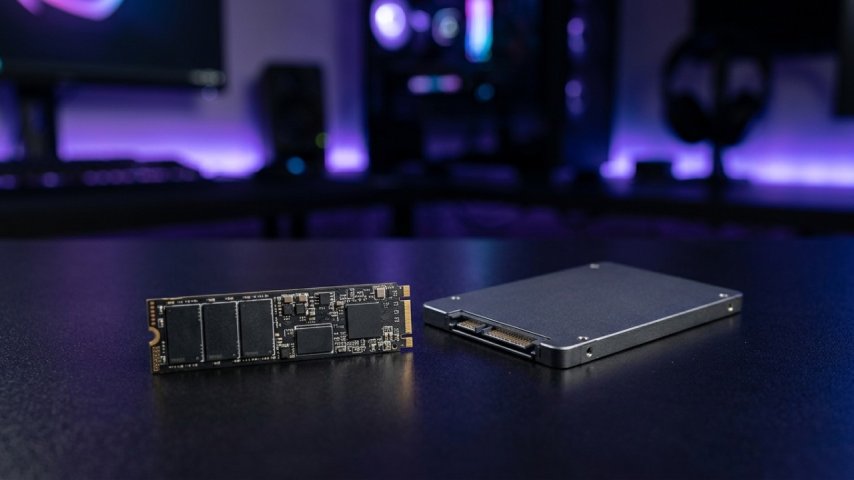


Yeni bir SSD alırken karşınıza çıkan ilk büyük soru NVMe mi SATA mı olacağıdır. İkisi de flash bellek kullanır ve sabit disklere göre çok hızlıdır, ancak bağlantı arayüzü, hız, fiyat ve uyumluluk açısından farklıdır. Güncel modelleri SSD ve harddisk kategorimizde inceleyebilirsiniz.
Bu rehberde iki arayüzü gerçek kullanım senaryolarıyla karşılaştırıyor, hangi durumda hangisinin mantıklı olduğunu anlatıyoruz. Hız rakamlarının her zaman günlük hayata yansımadığını da göreceksiniz. Bütçenizi doğru yere harcamanız için önce arayüzlerin ne olduğunu netleştirelim.
NVMe ve SATA SSD arasındaki temel fark nedir?
SATA SSD, eski sabit disklerle aynı SATA arayüzünü kullanır ve genellikle 2,5 inç gövdede gelir. Teorik hız sınırı yaklaşık 550 MB/sn civarındadır. NVMe SSD ise PCIe yolunu kullanır ve çoğunlukla M.2 kart şeklinde anakarta doğrudan takılır. PCIe nesline bağlı olarak okuma hızı birkaç bin MB/sn düzeyine çıkar.
Yani NVMe, arayüz olarak SATA'dan kat kat hızlıdır. Ancak günlük kullanımda, örneğin Windows açılışı ya da uygulama başlatma gibi işlemlerde fark, rakamların gösterdiği kadar büyük hissedilmez. Büyük dosya kopyalama, video düzenleme, veri tabanı ve oyun yükleme gibi yoğun işlerde NVMe'nin avantajı belirginleşir.
Biçim açısından M.2 kartlar SATA da olabilir, NVMe de. Bu nedenle bir M.2 SSD aldığınızda arayüzünü kontrol etmek gerekir. Anakartınızın M.2 yuvası SATA, NVMe ya da her ikisini destekleyebilir. Uyumsuz bir SSD takarsanız sistem onu tanımayabilir.
Gerçek kullanımda hız farkı hissedilir mi?
Hız karşılaştırmasında iki ayrı kavram vardır. Sıralı okuma yazma hızı büyük dosyalarla ilgilidir, rastgele okuma yazma hızı ise küçük dosyaların yüklenmesiyle ilgilidir. Sistem açılışı, uygulama başlangıcı ve tarayıcı kullanımı rastgele erişimle ilgilidir ve SATA SSD ile NVMe arasında bu alanda fark sınırlıdır.
Oyunlarda yükleme süreleri NVMe ile bir miktar kısalabilir, ancak çoğu oyunda fark birkaç saniyede kalır. Bazı yeni oyunlar hızlı depolama için optimize edilmiştir ve bu durumda fark biraz daha belirgin olabilir. Yine de oyun performansı, yani kare hızı, depolama türünden çok ekran kartı ve işlemciye bağlıdır.
Profesyonel kullanımda ise tablo değişir. 4K video düzenleyenler, büyük proje dosyalarıyla çalışanlar ve veri aktarımını sık yapanlar için NVMe zaman kazandırır. Sürekli büyük dosya yazan kullanıcıların SSD'nin sürekli yazma hızına da bakması gerekir.
- Günlük ofis ve internet kullanımında fark küçüktür
- Oyun yükleme sürelerinde fark birkaç saniye düzeyindedir
- Video düzenleme ve büyük dosya aktarımında NVMe belirgin üstündür
- Sürekli yazma hızı, kısa süreli en yüksek hızdan daha önemli olabilir
Fiyat karşılaştırması nasıl değişiyor?
Geçmişte NVMe SSD'ler SATA modellere göre çok daha pahalıydı. Günümüzde fiyat farkı büyük ölçüde azaldı ve birçok kapasitede NVMe, SATA ile benzer fiyatlara satılıyor. Bu nedenle yeni alınacak bir bilgisayarda anakart destekliyorsa NVMe tercih etmek çoğu zaman daha mantıklıdır.
SATA SSD'ler hâlâ eski bilgisayarları hızlandırmak için en pratik çözümdür. M.2 yuvası olmayan eski anakartlara yeni bir hayat vermek isterseniz SATA SSD takmak yeterlidir. Ayrıca harici depolama kutusu ile taşınabilir disk yapmak için de SATA SSD kullanılabilir.
Fiyatı kıyaslarken kapasite başına maliyete bakın. Aynı bütçeyle bazen daha büyük kapasiteli bir SATA SSD alınabilir. Depolama alanınız kritikse bu yol mantıklı olabilir. Fiyatlar zamanla değişir, bu nedenle güncel rakamlar için ürün sayfalarını kontrol edin.
| Özellik | SATA SSD | NVMe SSD |
|---|---|---|
| Arayüz | SATA | PCIe |
| Yaklaşık en yüksek hız | 550 MB/sn | Binlerce MB/sn |
| Biçim | 2,5 inç ve M.2 | Genellikle M.2 |
| Isınma | Düşük | Yüksek hızlarda artabilir |
| Uygun kullanım | Eski bilgisayar, ikincil depolama | Yeni bilgisayar, yoğun iş |
Anakart uyumluluğu nasıl kontrol edilir?
NVMe SSD almadan önce anakartın M.2 yuvasını kontrol etmek gerekir. Yuva sayısı, desteklenen PCIe nesli ve yuvanın SATA ya da NVMe destekleyip desteklemediği anakart kılavuzunda belirtilir. Bazı anakartlarda M.2 yuvası kullanılınca bir SATA girişi devre dışı kalabilir, bu ayrıntı çok sayıda disk takacaklar için önemlidir.
PCIe neslinin önemi de büyüktür. Daha yeni nesil SSD, eski nesil yuvaya takıldığında çalışır ancak yuvanın izin verdiği hızla sınırlanır. Yani yüksek hızlı bir SSD'yi eski anakartta kullanırsanız hız potansiyelini tam gösteremez. Bu durumda fazladan hız için ödeme yapmak boşa gider.
Dizüstü bilgisayarlarda ise yuva boyutu ve tipi kritik. Çoğu model 2280 boyutunu destekler, ancak bazıları daha kısa kartlar kullanır. Konsollar ve bazı mini bilgisayarlar belirli SSD türlerini gerektirir. Satın almadan önce cihazın kılavuzunu inceleyin.
Isınma ve soğutma konusunda nelere dikkat edilmeli?
Yüksek hızlı NVMe SSD'ler yoğun yük altında ısınabilir. Aşırı ısınan SSD, korunmak için hızını düşürür ve bu duruma ısıl kısıtlama denir. Büyük dosya kopyalarken hızın birden düştüğünü fark ediyorsanız bu durum bir ısınma belirtisi olabilir.
Çoğu anakart, M.2 yuvası için soğutucu plaka ile gelir. Bu plakayı kullanmak, ısınmayı belirgin biçimde azaltır. Bazı SSD'lerde kendi soğutucusu vardır. Dizüstü bilgisayarlarda ise kasa içi sınırlı yer nedeniyle soğutucu eklemek mümkün olmayabilir, bu nedenle düşük ısı üreten SSD'ler tercih edilir.
SATA SSD'ler genellikle daha az ısınır ve ek soğutma gerektirmez. Bu da onları küçük ve pasif soğutmalı bilgisayarlarda kullanışlı kılar.
Kapasite, dayanıklılık ve garanti nasıl değerlendirilir?
SSD'lerin yazma ömrü TBW değeri ile ifade edilir. Bu değer, SSD'nin garanti süresi boyunca yazılabilecek toplam veri miktarıdır. Günlük kullanımda bu değere ulaşmak çok zordur, ancak sürekli büyük dosya yazan kullanıcılar için önemlidir. Daha yüksek kapasiteli SSD'lerin TBW değeri de genellikle daha yüksektir.
Kapasitede boş alan bırakmak performans için faydalıdır. SSD tamamen dolmaya yaklaştığında yazma hızı düşebilir. Bu nedenle ihtiyaç duyduğunuz alanın biraz üstünde bir kapasite seçmek, uzun vadede daha sağlıklıdır. 512 GB giriş, 1 TB günlük kullanıcılar için rahat, 2 TB ise yoğun içerik üretenler için uygundur.
Garanti süresine ve markanın servis ağına bakın. Birçok marka beş yıla kadar garanti sunar. Veri kaybı riskine karşı önemli dosyaları yedeklemek, hangi SSD'yi seçerseniz seçin vazgeçilmez bir alışkanlıktır.
- TBW değerini yazma ömrü göstergesi olarak kullanın
- SSD'yi tamamen doldurmayın, boş alan bırakın
- Garanti süresini ve servis koşullarını kontrol edin
- Önemli verileri ayrıca yedekleyin
PCIe nesilleri arasındaki fark ne anlama geliyor?
NVMe SSD'lerde en çok duyulan kavramlardan biri PCIe nesilleridir. Dördüncü nesil SSD'ler yaklaşık yedi bin MB/sn düzeyinde okuma hızı sunarken, beşinci nesil SSD'ler bu değeri on binin üzerine taşır. Üçüncü nesil SSD'ler ise üç bin beş yüz MB/sn civarında kalır. Bu rakamlar teorik üst sınırlardır ve gerçek hız, denetleyici, bellek türü ve yazılım koşullarına göre değişir.
Günlük kullanıcı için üçüncü ve dördüncü nesil arasındaki fark çoğu zaman hissedilmez. Beşinci nesil ise yoğun profesyonel iş yükleri için anlamlıdır ve daha yüksek fiyat ve daha fazla ısınma getirir. Anakartınız beşinci neslin hızını desteklemiyorsa, bu SSD'yi alsanız bile hız sınırlı kalır.
Bu nedenle nesil seçimi, anakart ve bütçeyle birlikte düşünülmelidir. Orta seviye bir bilgisayarda dördüncü nesil NVMe SSD çoğu kullanıcı için fiyat ve performans dengesinde en uygun noktadır. Eski nesil bir anakartınız varsa üçüncü nesil SSD ile gereksiz harcamadan kaçınabilirsiniz.
- Üçüncü nesil giriş ve orta seviye bilgisayarlar için yeterlidir
- Dördüncü nesil fiyat ve performans açısından dengelidir
- Beşinci nesil yoğun profesyonel kullanım ve yeni platformlar içindir
- Anakart desteklemiyorsa yüksek nesil SSD'nin hızı sınırlı kalır
DRAM önbellek ve QLC TLC bellek türleri neyi değiştirir?
SSD'lerin performansını belirleyen iki önemli unsur bellek hücre türü ve önbelleklemedir. TLC bellek hücreleri, QLC'ye göre daha hızlı ve daha dayanıklıdır. QLC ise aynı fiyata daha yüksek kapasite sunar, ancak sürekli yazma hızı düşebilir. Günlük kullanım için QLC SSD'ler genellikle yeterlidir, ancak sürekli yoğun yazma yapan kullanıcıların TLC modelleri tercih etmesi daha sağlıklıdır.
DRAM önbellek ise SSD'nin eşleme tablosunu hızlı erişim için saklayan ek bellektir. DRAM'li SSD'ler yoğun kullanımda daha tutarlı performans verir. DRAM'siz modeller ise ana bilgisayar belleğinin bir kısmını kullanabilir ve fiyatları daha düşüktür. Ofis ve günlük kullanıcılar için DRAM'siz modeller yeterli olabilir.
Bu detaylar ürün sayfasında her zaman açıkça yazmayabilir. Kararsız kaldığınızda, bilinen markaların sürekli yazma hızını ve TBW değerini karşılaştırmak, bellek türü hakkında fikir verir.
Kurulum ve veri taşıma sırasında nelere dikkat edilmeli?
Yeni SSD'yi takmadan önce bilgisayarı kapatıp güç kablosunu çekin. M.2 SSD'yi yuvaya hafif açıyla takın, ardından vidayla sabitleyin. Soğutucu plaka varsa SSD üzerine kapatın ve ısı iletim bandını doğru yerleştirin. SATA SSD'de ise veri kablosu ve güç kablosunu bağlamak yeterlidir.
Eski diskteki verileri taşımak için kopyalama yazılımı kullanabilir ya da Windows'u yeni SSD'ye temiz kurabilirsiniz. Temiz kurulum, gereksiz dosyalardan arınmış hızlı bir başlangıç sağlar ve genellikle daha sorunsuz olur. Önemli dosyalarınızı kurulumdan önce mutlaka harici bir diske yedekleyin.
Kurulumdan sonra BIOS ekranında SSD'nin görünüp görünmediğini kontrol edin. Gerekirse SATA modunu AHCI'ye ayarlayın ve önyükleme sırasını güncelleyin. SSD için Windows'ta özel bir birleştirme yapmanız gerekmez, işletim sistemi bunu kendisi optimize eder.
Eski bilgisayarı SSD ile hızlandırmak mümkün mü?
Sabit diskli bir bilgisayara SSD takmak, yapılabilecek en etkili yükseltmedir. Açılış süresi dakikalardan saniyelere düşer, uygulamalar çok daha çabuk açılır ve genel akıcılık belirgin biçimde artar. Eski bilgisayarlarda genellikle yalnızca SATA bağlantısı bulunur, bu nedenle 2,5 inç SATA SSD en uygun seçimdir. Dizüstü bilgisayarlarda disk bölmesine doğrudan takılır, masaüstü kasalarda ise bir montaj çerçevesi gerekebilir.
Bu işlem sırasında mevcut disk ikinci depolama alanı olarak da kalabilir. Böylece işletim sistemi ve sık kullanılan programlar SSD'de, arşiv dosyalar ise büyük kapasiteli sabit diskte durur. Bu karma yapı, bütçeyi korurken hız kazancı sağlar.
Harici SSD ile taşınabilir depolama düşünenler ne yapmalı?
Dosyalarını yanında taşımak isteyenler için harici SSD, sabit diske göre hem hızlı hem de darbeye daha dayanıklıdır. USB-C bağlantılı modeller telefon, tablet ve bilgisayar arasında kolay aktarım sağlar. Satın alırken bağlantı hızına ve gövde dayanıklılığına bakın. Dahili bir SSD'yi harici kutuya yerleştirerek de kendi harici diskinizi oluşturabilirsiniz.
Veri güvenliği için şifreleme özelliği olan modeller, kaybolma durumunda koruma sağlar. Önemli dosyalarda ise tek kopyaya güvenmeyin, ikinci bir yedek bulundurun.
Hangi kapasiteyi seçmek daha mantıklı?
Kapasite seçiminde işletim sistemi, uygulamalar ve oyunlar için gereken alan hesaplanmalıdır. Windows ve temel programlar yüzlerce gigabayt alanı doldurabilir. Modern oyunlar ise tek başına yüz gigabayt üstü yer kaplayabilir. Bu nedenle 256 GB'lık SSD günümüzde çoğu kullanıcı için dar kalır. 512 GB giriş, 1 TB ise rahat bir başlangıçtır.
Çok fotoğraf çeken, video düzenleyen ya da büyük oyun kütüphanesi olanlar için 2 TB değerlendirilebilir. Kapasite artışı fiyatı doğrusal olarak yükseltmez, gigabayt başına maliyet çoğunlukla yüksek kapasitede düşer. Tek büyük SSD yerine iki ayrı SSD de kullanabilirsiniz, biri sistem diğeri veri için.
Sabit disk hâlâ gerekli mi?
Sabit diskler, gigabayt başına maliyetin düşük olması nedeniyle arşiv ve yedekleme için hâlâ kullanılır. Film, fotoğraf arşivi ve uzun süreli yedekler için büyük kapasiteli sabit disk ekonomik çözümdür. Ancak işletim sistemi ve sık kullanılan uygulamalar için SSD kullanmak, bilgisayarın genel hızını belirler.
Son olarak, SSD seçerken marka güvenilirliğine de bakın. Yazılım güncellemesi sunan, sağlık izleme aracı bulunan ve uzun garanti veren markalar, uzun vadede daha rahat bir kullanım sağlar. Çok düşük fiyatlı ve bilinmeyen markalı ürünlerde performans tutarsızlığı ve ömür riski daha yüksek olabilir.
Hangisini almalısınız?
Yeni bir bilgisayar alıyor ya da anakartınızda boş M.2 yuvası varsa NVMe SSD çoğu durumda doğru seçimdir. Fiyat farkı azaldığı için hız avantajını neredeyse ek maliyet olmadan alabilirsiniz. M.2 yuvası olmayan eski bir bilgisayarı hızlandırıyorsanız ya da ikincil depolama alanı arıyorsanız SATA SSD yeterli ve ekonomiktir.
Güncel fiyatlar, kapasite seçenekleri ve stok bilgisi için incehesap.com SSD ve harddisk kategorisini ziyaret edin. Filtreleri kullanarak arayüz, kapasite ve marka bazında eleme yapabilir, ihtiyacınıza uygun SSD'yi hızlıca bulabilirsiniz.


