

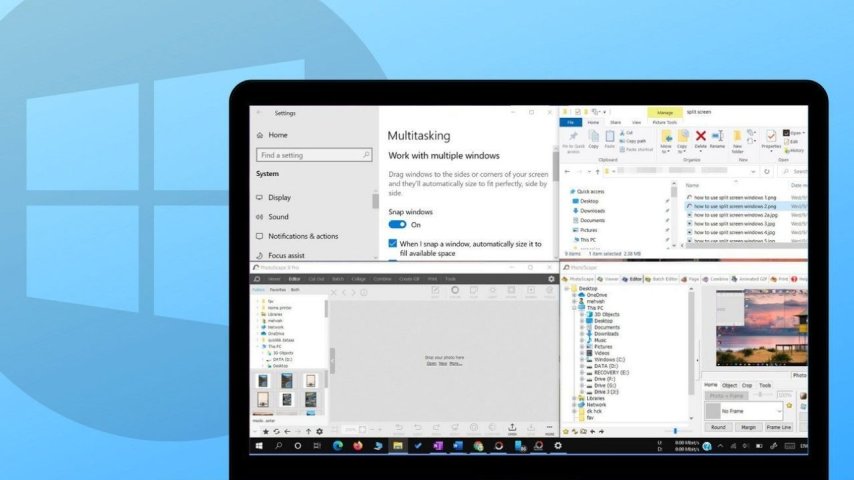
Windows 10 işletim sistemi, çoklu görevleri daha verimli şekilde yönetmek isteyen kullanıcılar için ekran bölme özellikleriyle dikkat çeker. Aynı anda birden fazla uygulama veya pencereyle çalışmak istiyorsanız, ekranı ikiye ya da üçe bölerek üretkenliğinizi artırabilirsiniz. Bu yazıda, Windows 10 ekran bölme yöntemlerini adım adım açıklıyoruz.
Ekranı İkiye Bölme: Sürükle-Bırak Yöntemi
En yaygın kullanılan yöntem, pencereyi ekranın kenarına sürükleyerek ekranı ikiye bölmektir. Bu özellik, "Snap Assist" olarak da bilinir.
Nasıl Yapılır?
- Bölmek istediğiniz ilk pencereyi açın.
- Pencerenin başlık çubuğunu farenizle tutun ve ekranın sağ veya sol kenarına doğru sürükleyin.
- Kenara yaklaştığında pencere yarım ekranı kaplayacak şekilde otomatik olarak yerleşir.
- Diğer pencereyi de ekranın boş kalan kısmına sürükleyerek aynı işlemi uygulayın.
Bu sayede iki farklı uygulamayı aynı anda takip edebilir, örneğin bir yandan notebook modelleri incelerken, diğer yandan ofis belgelerinizi düzenleyebilirsiniz.
Klavye Kısayolu ile Ekran Bölme
Daha hızlı bir yöntem tercih ediyorsanız, klavye kısayollarını kullanabilirsiniz.
- Windows Tuşu + Sol Ok: Etkin pencereyi ekranın sol yarısına sabitler.
- Windows Tuşu + Sağ Ok: Etkin pencereyi ekranın sağ yarısına sabitler.
Bu kısayollar sayesinde fare kullanmadan ekranı kolayca ikiye bölebilir, özellikle yoğun çalışma anlarında zamandan kazanabilirsiniz.
Görev Görünümü ile Masaüstü Düzenleme
Windows 10'da yer alan "Görev Görünümü" özelliği, birden fazla sanal masaüstü oluşturmanıza olanak tanır. Bu, uygulamaları daha düzenli kullanmak isteyenler için idealdir.
Adımlar:
- Görev çubuğundaki "Görev Görünümü" simgesine tıklayın veya Windows + Tab tuşlarına basın.
- Sağ alt köşedeki "Yeni Masaüstü" seçeneğiyle farklı çalışma alanları oluşturun.
- Uygulamaları bu masaüstlerine taşıyarak iş akışınızı bölümlere ayırın.
Örneğin bir masaüstünde yazılım araçlarını çalıştırırken, diğerinde sunum hazırlayabilir ya da video konferansa katılabilirsiniz.
Ekranı Üçe Bölme Mümkün mü?
Evet, ekranınızı üçe bölmek de mümkündür ancak bu özellik daha çok geniş ekran monitörlerde etkili şekilde çalışır.
Nasıl Yapılır?
- İlk pencereyi ekranın sol kenarına sürükleyin.
- İkinci pencereyi sağ üst köşeye, üçüncü pencereyi ise sağ alt köşeye sürükleyin.
- Alternatif olarak, üçüncü parti yazılımlar kullanarak daha esnek düzenlemeler yapabilirsiniz.
Bu tür detaylı bölmeler için ekstra yazılımların sunduğu gelişmiş pencere yönetimi araçları faydalı olabilir.
Sonuç
Windows 10'da ekranı ikiye veya üçe bölmek, işlerinizi daha verimli şekilde yürütmenizi sağlar. İster sürükle-bırak yöntemiyle, ister klavye kısayollarıyla ya da görev görünümüyle çalışın, bu özellikler sayesinde üretkenliğiniz artacaktır. Daha düzenli bir masaüstü deneyimi için bu yöntemleri uygulamayı unutmayın.


